
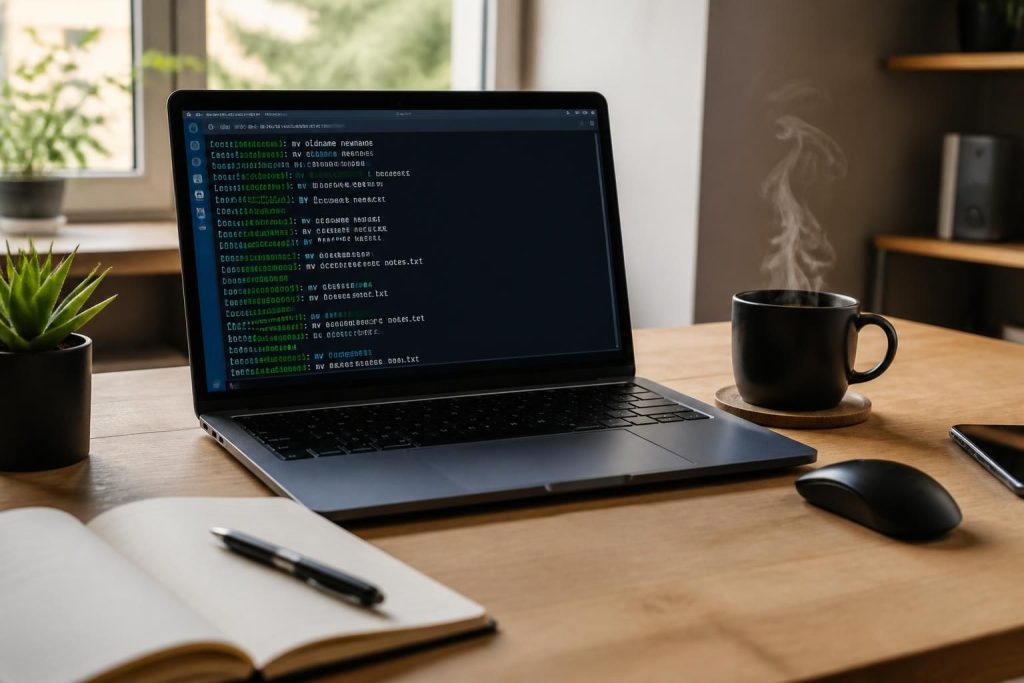
Sous Linux, déplacer un fichier n’a rien d’anecdotique : c’est un geste du quotidien, à la fois simple et stratégique. Entre organisation des dossiers, renommage rapide et sécurisation des manipulations dans le terminal, la commande mv mérite d’être comprise au-delà de sa syntaxe de base. Bien utilisée, elle évite les erreurs, fait gagner du temps et s’intègre naturellement dans un workflow shell propre, que l’on travaille sur Debian, Ubuntu ou toute autre distribution.
L’article en bref
La commande mv est l’un des réflexes les plus utiles sous Linux pour déplacer, renommer et organiser des fichiers sans friction. Bien maîtrisée, elle devient un outil de précision dans le terminal, du chemin absolu aux variantes de sécurité.
- Déplacement direct : envoyer un fichier ou dossier vers une destination précise
- Renommage express : changer un nom sans déplacer physiquement l’élément
- Options utiles : éviter l’écrasement et gérer les conflits proprement
- Cas avancés : déplacer plusieurs éléments ou filtrer avec des motifs
L’objectif est de vous donner des repères concrets pour utiliser commande mv avec méthode et sécurité.
Dans l’équipe fictive de Clara, chargée d’administrer plusieurs serveurs Linux, le moindre déplacement de document doit être net, lisible et réversible. C’est exactement là que la commande mv prend tout son sens : elle sert à déplacer fichier, à réorganiser des dossiers et même à renommer un élément sans effort apparent. Contrairement à la copie, qui duplique, mv agit comme un transfert, ce qui en fait un outil central dans le filesystem. Encore faut-il comprendre comment le terminal interprète la source, la destination, les permissions et le type de chemin relatif ou de chemin absolu utilisé.
Déplacer un fichier sous Linux avec la commande mv
Sur Linux, mv signifie simplement “move”. La logique est directe : une source, une destination, et le fichier quitte son emplacement initial pour apparaître ailleurs. Pour une opération de type “couper-coller”, c’est la commande la plus naturelle dans le shell.
Un point mérite d’être rappelé : si l’objectif est de dupliquer un fichier, il faut utiliser cp, pas mv. Cette distinction évite bien des confusions dans le terminal, surtout lorsqu’il faut gérer des scripts ou des répertoires sensibles.
Déplacement simple avec un chemin relatif ou absolu
Imaginons un fichier créé dans le dossier personnel d’un utilisateur. Pour le déplacer vers /tmp, la syntaxe reste minimaliste : mv it-connect.txt /tmp/. La version avec chemin absolu fonctionne tout aussi bien : mv /home/flo/it-connect.txt /tmp/.
Le choix entre chemin relatif et chemin complet dépend surtout du contexte. Dans une session de travail courte, le chemin relatif suffit souvent. Dans un environnement plus complexe, un chemin absolu réduit le risque d’ambiguïté.
Quand un administrateur travaille sur un serveur de production, cette clarté compte davantage que la rapidité brute. Un mouvement mal ciblé dans le filesystem peut désorganiser un dépôt de logs ou casser une automatisation prévue par bash.
Déplacer un dossier avec tout son contenu
La commande mv ne se limite pas aux fichiers. Elle déplace aussi un dossier entier avec ses sous-éléments, sans avoir besoin d’un paramètre supplémentaire. C’est pratique pour réorganiser une arborescence sans multiplier les commandes.
Par exemple, si un répertoire data doit rejoindre /tmp, il suffit d’écrire : mv /home/flo/data/ /tmp/. Le slash final rappelle simplement qu’il s’agit d’un dossier, ce qui aide à garder des commandes lisibles dans le terminal.
Dans un contexte réel, ce type de déplacement sert souvent à archiver un lot de travail ou à isoler temporairement un répertoire avant traitement. La logique reste la même : le dossier part avec tout ce qu’il contient, ce qui évite les manipulations fragmentées.
Déplacer plusieurs éléments sans répéter la même commande
Quand le volume augmente, l’intérêt de mv devient encore plus visible. Plutôt que répéter l’action fichier par fichier, il est possible de traiter plusieurs éléments d’un coup, ce qui allège la saisie et limite les oublis. Dans un environnement de travail réactif, cette économie de gestes fait la différence.
| Situation | Commande type | Effet attendu |
|---|---|---|
| Un fichier unique | mv fichier.txt /tmp/ | Déplacement vers un autre dossier |
| Plusieurs fichiers | mv fichier1 fichier2 fichier3 /tmp/ | Transfert groupé vers la même destination |
| Plusieurs dossiers | mv dossier1/ dossier2/ /tmp/ | Déplacement des répertoires complets |
| Contenu d’un dossier | mv data1/* /tmp/ | Transfert du contenu sans déplacer le dossier source |
Utiliser les motifs pour viser plusieurs fichiers
Le terminal Linux accepte aussi les motifs, ce qui permet de déplacer en une fois des fichiers partageant un même début de nom. Une commande comme mv it-connect* /tmp/ vise tout ce qui correspond à ce patron. C’est un vrai gain de temps quand les noms sont cohérents.
Cette logique fonctionne bien pour des séries de documents, des exports temporaires ou des lots de travail préparés dans bash. Le principe est simple, mais il demande de la rigueur : un motif trop large peut déplacer plus que prévu.
Dans une petite équipe, ce genre d’automatisation légère évite les opérations répétitives. C’est souvent là que l’on gagne en confort, sans installer d’outil supplémentaire ni compliquer le filesystem.
Renommer un fichier ou un dossier avec mv
Renommer et déplacer sont deux faces de la même mécanique. Avec mv, changer le nom d’un fichier revient à le déplacer vers le même emplacement sous une autre appellation. C’est pourquoi la commande est si souvent utilisée pour des fichiers de travail, des archives ou des répertoires datés.
Un exemple très courant consiste à transformer it-connect.txt en it-connect.txt.old avec mv it-connect.txt it-connect.txt.old. Pour un dossier, le principe reste identique, en gardant à l’esprit que la structure doit rester cohérente si des chemins internes y font référence.
Pourquoi ce raccourci est si pratique au quotidien
Dans les usages courants, renommer sert souvent à versionner un fichier, à signaler une archive ou à préparer une sauvegarde manuelle. Cela évite d’ouvrir un éditeur ou d’utiliser un gestionnaire de fichiers quand une opération rapide suffit.
Cette simplicité est précieuse dans les tâches répétitives : un dossier data2021 peut devenir data2022 en une seule commande. Le terminal reste ainsi un espace d’action direct, sans détour inutile.
Pour les équipes techniques comme pour les indépendants, ce réflexe améliore la lisibilité des dossiers. Un nom bien choisi vaut parfois mieux qu’une longue explication perdue dans un commentaire.
Sécuriser le déplacement sous Linux avec les options utiles
La puissance de mv vient aussi de ses options. Sans précaution, un fichier de destination existant peut être écrasé, ce qui n’est pas toujours souhaitable. Dans un environnement où plusieurs personnes manipulent les mêmes répertoires, mieux vaut prévoir ce comportement avant d’exécuter la commande.
Demander confirmation avant d’écraser
Avec -i, mv demande une validation si la destination existe déjà. C’est une option utile lorsqu’on travaille sur un dossier partagé ou quand on veut éviter une erreur de frappe aux conséquences coûteuses.
Exemple : mv -i /home/flo/it-connect.txt /tmp/it-connect.txt. Le terminal signale alors le conflit et laisse le choix avant remplacement. Dans un usage ponctuel, cette petite barrière protège mieux qu’un contrôle mental improvisé.
Ne pas remplacer un fichier déjà présent
L’option -n adopte une logique encore plus prudente : si le fichier cible existe, rien n’est modifié. Aucune confirmation ne s’affiche, ce qui peut être pratique dans certains scripts bash ou lors de traitements en série.
Ce comportement devient intéressant quand l’on manipule des jeux de données proches ou des exports successifs. On évite alors qu’un fichier récent soit remplacé sans discussion par une version plus ancienne.
Dans les faits, ces deux options ne servent pas au même usage. L’une invite à vérifier, l’autre bloque le remplacement ; le bon choix dépend du niveau de contrôle attendu.
Cas plus subtils avec la commande mv sous Linux
Certains besoins sortent du cadre le plus classique. Par exemple, il peut être utile de déplacer tout le contenu d’un dossier sans déplacer le dossier lui-même, ou de ne déplacer un fichier que s’il est plus récent que la version déjà présente. Ce sont des cas concrets, fréquents dans l’administration système comme dans un simple espace de travail personnel.
Transférer seulement le contenu d’un répertoire
Quand on veut récupérer les éléments d’un dossier sans déplacer le conteneur, on ajoute un astérisque : mv data1/* /tmp/. Cette syntaxe envoie les fichiers et sous-dossiers contenus, tout en laissant le répertoire source en place.
C’est utile pour vider un espace de travail après traitement ou pour préparer une migration partielle. Dans le filesystem, cette nuance change tout : on conserve la structure d’origine tout en déplaçant uniquement les éléments utiles.
Déplacer un fichier uniquement s’il est plus récent
Avec -u, mv se montre plus sélective : le déplacement n’a lieu que si le fichier source est plus récent que la cible. Cette logique évite d’écraser une version déjà à jour avec un contenu plus ancien.
La commande peut alors ressembler à ceci : mv -u /home/flo/it-connect.txt /tmp/it-connect.txt. Dans un contexte de synchronisation légère, cette option apporte un vrai confort.
Écarter un fichier précis d’un déplacement global
La commande mv ne propose pas de filtre d’exclusion natif, mais il existe des détours en combinant d’autres commandes. Par exemple, on peut s’appuyer sur ls pour déplacer une série de fichiers tout en en laissant un de côté.
Ce genre de montage reste plus technique et doit être utilisé avec prudence. Dès qu’une exclusion devient récurrente, il vaut mieux vérifier la logique de départ plutôt que de multiplier les contournements.
Dans la pratique, ce sont souvent les petits détails qui font la différence entre une manipulation fluide et une erreur de tri. Le terminal récompense la méthode, pas l’improvisation.
- Vérifier la destination avant toute opération sensible
- Préférer un chemin absolu quand le contexte est ambigu
- Utiliser -i pour garder la main sur les conflits
- Utiliser -n pour éviter les remplacements involontaires
- Réserver -u aux cas où la date de modification compte
La commande mv copie-t-elle un fichier sous Linux ?
Non. mv déplace ou renomme un élément, elle ne crée pas de doublon. Pour faire une copie, il faut utiliser la commande cp.
Peut-on déplacer plusieurs fichiers en une seule commande ?
Oui. mv accepte plusieurs sources suivies d’une destination commune, ce qui permet de déplacer plusieurs fichiers ou dossiers d’un coup.
Quelle est la différence entre chemin relatif et chemin absolu ?
Le chemin relatif dépend de l’emplacement actuel dans le terminal, tandis qu’un chemin absolu commence depuis la racine du système et pointe sans ambiguïté vers l’élément visé.
mv écrase-t-elle toujours le fichier de destination ?
Par défaut, oui si une destination portant le même nom existe. Pour éviter cela, les options -i et -n permettent de demander confirmation ou de bloquer l’écrasement.
Pourquoi mv est-elle si utile dans le shell ?
Parce qu’elle combine déplacement et renommage dans une seule commande, avec une syntaxe courte adaptée au terminal et aux scripts bash.

Je suis Julien Marceau, rédacteur spécialisé en communication et marketing B2B. J’aide les dirigeants, indépendants et responsables com à y voir clair : de l’objet publicitaire à la campagne digitale, je décortique les méthodes qui marchent, sans jargon ni promesses en l’air. Mon truc : des guides concrets qu’on peut appliquer dès le lendemain.