Un PC qui ralentit n’a pas toujours besoin d’être réinitialisé ou remplacé. En observant les symptômes, en mesurant la charge des composants et en avançant par étapes, vous pouvez repérer ce qui freine réellement Windows, puis choisir une action adaptée : corriger un réglage, mettre à jour un pilote ou faire vérifier une pièce.
L’article en bref
Une analyse utile commence par des mesures simples et des symptômes bien observés. Des outils intégrés à Windows et quelques tests ciblés permettent d’éclairer les prochaines étapes sans multiplier les manipulations.
- Repérer le ralentissement : Reliez chaque symptôme au matériel, au logiciel ou au réseau.
- Mesurer sans se tromper : Comparez les résultats dans des conditions d’utilisation cohérentes.
- Optimiser avec méthode : Allégez le démarrage, vérifiez le stockage et actualisez les pilotes.
- Protéger vos données : Sauvegardez les fichiers importants avant tout test ou changement.
À retenir : un diagnostic progressif aide à agir avec précision plutôt qu’à remplacer au hasard.
Pourquoi analyser la performance de votre PC avant de l’optimiser
Un ordinateur lent, bruyant ou instable n’indique pas automatiquement une panne matérielle. Un programme lancé au démarrage, un disque presque plein, un pilote défaillant ou une connexion Wi-Fi perturbée peuvent produire des symptômes similaires. Un bon diagnostic système consiste donc à identifier quand le problème survient et à vérifier une hypothèse à la fois.
Prenons Nadia, qui utilise son PC pour gérer une petite activité de design. Ses appels vidéo se figent, mais ses logiciels graphiques fonctionnent normalement : le réseau est une piste plus crédible que la carte graphique. Si le ralentissement apparaît uniquement lors de l’exportation d’un projet, il faut plutôt examiner la charge du processeur, la mémoire et les températures.
Cette méthode évite les dépenses inutiles et aide à documenter un incident avant de contacter un réparateur ou le fabricant. Une mesure n’est toutefois pas un verdict : elle prend son sens lorsqu’elle est rapprochée des usages et des symptômes observés.
Préparer Windows pour un test de performance fiable
Avant tout test ordinateur, stabilisez les conditions de mesure. Fermez les logiciels non essentiels, branchez un portable sur secteur et notez la tâche qui provoque le ralentissement. Un benchmark PC lancé pendant une mise à jour ou une synchronisation en arrière-plan donnera des résultats difficiles à comparer.
Consultez Paramètres > Windows Update pour installer les mises à jour disponibles, puis vérifiez les pilotes auprès de Windows ou du fabricant du PC et du composant concerné. Une mise à jour pilotes peut corriger des problèmes de compatibilité, mais il vaut mieux éviter les utilitaires inconnus qui promettent de tout actualiser automatiquement.
Dans le Gestionnaire des tâches, ouvrez l’onglet des applications de démarrage et désactivez seulement les éléments dont vous connaissez l’utilité. Dans Paramètres > Système > Stockage, repérez les fichiers temporaires et l’espace restant ; le nettoyage Windows doit rester sélectif, surtout si des fichiers professionnels sont concernés.
Le mode d’alimentation compte aussi : sur un portable, l’économie d’énergie peut réduire les performances pour prolonger l’autonomie. Choisissez un profil adapté à votre usage plutôt que de maintenir systématiquement le réglage le plus énergivore.
Une checklist courte avant de mesurer
- Définir le scénario : notez le logiciel, la tâche et le moment où le ralentissement apparaît.
- Réduire les variations : fermez les tâches inutiles et attendez la fin des mises à jour.
- Contrôler l’espace disque : vérifiez le stockage disponible sans supprimer de fichiers au hasard.
- Noter les changements récents : installation d’un programme, mise à jour ou nouveau périphérique.
Pour évaluer un résultat, pensez comme pour des indicateurs d’activité : choisissez un point de comparaison et suivez-le dans le temps. Cette logique rejoint les principes de définition d’objectifs et d’indicateurs mesurables, ici appliqués à la vitesse ordinateur plutôt qu’à une campagne.
Les outils Windows pour examiner la gestion des ressources
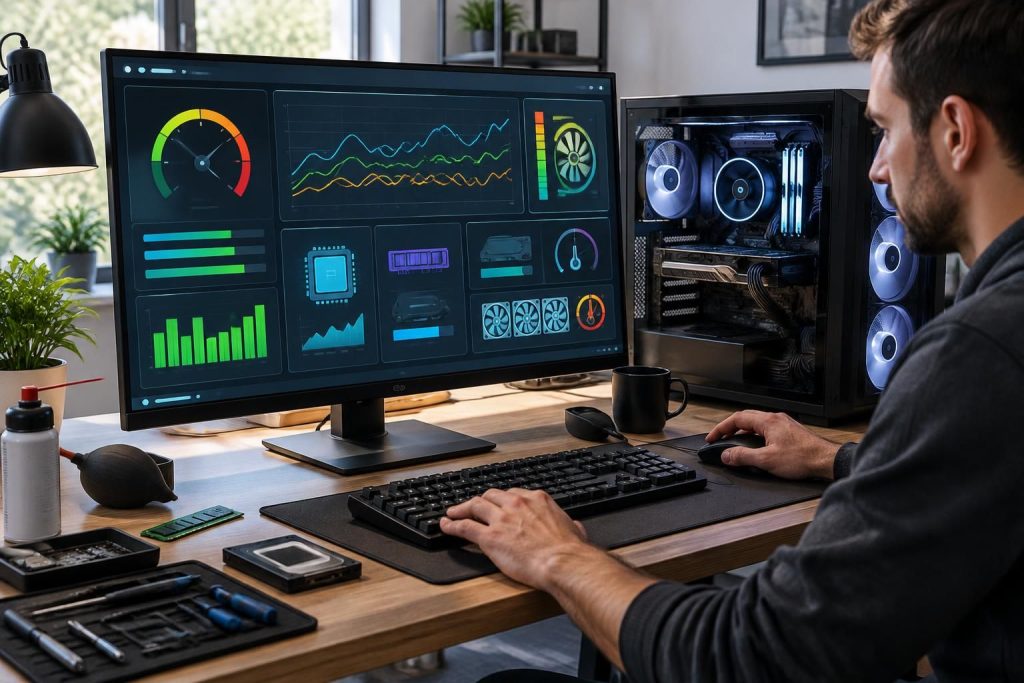
Le Gestionnaire des tâches, accessible avec Ctrl + Maj + Échap, offre un premier aperçu du processeur, de la mémoire, du disque et du réseau. Si une application est lente, observez ces indicateurs pendant l’action concernée : un composant constamment très sollicité peut révéler un goulot d’étranglement.
Le Moniteur de ressources affine cette lecture en détaillant les processus et les accès au disque. Le Moniteur de fiabilité, que vous pouvez rechercher depuis le menu Démarrer, présente une chronologie des erreurs et des arrêts inattendus. Il est particulièrement utile pour vérifier si les incidents ont commencé après l’installation d’un pilote ou d’un logiciel.
Pour connaître la configuration, les pages Paramètres > Système > À propos et le Gestionnaire de périphériques donnent des informations essentielles sur le processeur, la mémoire, Windows et les périphériques détectés. Des outils comme HWiNFO peuvent compléter cet aperçu avec les températures et les capteurs, à condition de télécharger le logiciel depuis une source fiable.
| Outil | Ce qu’il aide à vérifier | Quand l’utiliser |
|---|---|---|
| Gestionnaire des tâches | Charge du processeur, mémoire, disque et réseau | Lors d’un ralentissement ou d’un démarrage lent |
| Moniteur de fiabilité | Historique des erreurs et des arrêts | Après des plantages récurrents |
| Diagnostic de mémoire Windows | Erreurs possibles de mémoire vive | En cas de blocages ou d’écrans bleus répétés |
| HWiNFO | Informations matérielles et relevés de capteurs | Pour surveiller températures et composants |
Les outils fournissent des indices, pas toujours une cause certaine. Par exemple, une forte utilisation du disque peut venir d’une application qui travaille normalement ; vérifiez quel processus est actif avant d’envisager une réparation.
Choisir un benchmark PC et interpréter les résultats
Un benchmark PC sollicite un ou plusieurs composants pour produire une mesure comparable. Il peut aider à repérer une baisse inhabituelle ou à comparer deux configurations, mais son score ne résume pas à lui seul l’expérience quotidienne : le résultat dépend du logiciel, des réglages, de la température et des tâches en cours.
Pour un test général, réalisez une mesure avant et après une modification, dans des conditions proches. Si vous étudiez un problème précis, privilégiez un test ciblé : mémoire vive pour des erreurs ou des blocages, stockage pour des accès anormalement lents, carte graphique pour des défauts qui apparaissent dans les applications 3D.
Les tests de charge prolongés méritent de la prudence. Surveillez la température, interrompez le test en cas de surchauffe, d’odeur inhabituelle ou d’arrêt du système et évitez les logiciels de stress si vous ne savez pas comment interpréter leurs résultats. Un test extrême ne constitue pas un usage ordinaire, et n’est pas nécessaire pour chaque ordinateur.
Pour Nadia, un score global élevé ne résoudrait pas les coupures en visioconférence. Un essai en connexion filaire, comparé au Wi-Fi, serait plus pertinent pour isoler le réseau. Le bon test est celui qui répond à une question clairement formulée.
Repérer les problèmes de processeur, mémoire et stockage
Un processeur fortement sollicité peut ralentir plusieurs applications à la fois, tandis qu’un manque de mémoire se manifeste souvent lorsque de nombreux programmes ou onglets restent ouverts. Le Gestionnaire des tâches permet de repérer les processus concernés ; fermez les applications non nécessaires et vérifiez si le comportement s’améliore avant de conclure à une limite matérielle.
En cas de plantages répétitifs ou d’écrans bleus, l’outil Diagnostic de mémoire Windows peut effectuer un premier contrôle de la RAM au redémarrage. Des erreurs répétées justifient une vérification plus poussée ou l’aide d’un technicien. Avant toute manipulation physique des barrettes, éteignez complètement l’appareil et tenez compte des consignes du fabricant.
Pour un disque dur ou un SSD, examinez d’abord l’espace libre et l’état signalé par les outils de diagnostic du fabricant. Les données SMART peuvent signaler des anomalies, mais une indication rassurante ne garantit pas qu’un disque ne tombera jamais en panne. Si des fichiers deviennent illisibles ou si le disque émet des bruits inhabituels, sauvegardez les données sans attendre et limitez les opérations inutiles.
Optimisation Windows : agir sur le démarrage, le stockage et les pilotes
L’optimisation Windows gagne à rester ciblée. Désactivez les applications de démarrage qui ne sont pas utiles au quotidien, désinstallez les logiciels que vous n’utilisez plus et vérifiez régulièrement l’espace disponible. Pour les fichiers temporaires, les outils intégrés de Windows permettent un nettoyage plus contrôlé que la suppression manuelle de dossiers système.
Si un problème a débuté juste après l’installation d’un pilote, identifiez le périphérique concerné et consultez le fabricant avant de revenir à une version précédente. De même, une mise à jour pilotes ne doit pas être considérée comme une solution universelle : si le PC fonctionne correctement, évitez les changements sans raison précise.
La gestion des ressources passe aussi par des habitudes simples : limiter les applications ouvertes, redémarrer après certaines mises à jour et choisir un mode d’alimentation adapté. Les logiciels de nettoyage tiers ne sont pas indispensables ; évitez ceux qui promettent d’accélérer automatiquement Windows ou de corriger toutes les erreurs en un clic.
Si vous entretenez également un Mac, les principes de prudence restent comparables : identifier les fichiers concernés avant de les supprimer. Ce guide sur le nettoyage d’applications sur Mac aborde cet autre environnement, sans remplacer les outils Windows présentés ici.
Isoler un problème matériel, logiciel ou réseau
La forme du symptôme aide à orienter les vérifications. Des redémarrages lors d’une tâche exigeante peuvent faire penser à une température excessive ou à une alimentation instable ; des erreurs limitées à une application suggèrent plutôt un conflit logiciel, un pilote ou des fichiers endommagés.
Quand seules les pages web ou les visioconférences ralentissent, comparez le Wi-Fi avec une connexion Ethernet, si possible. Si le réseau filaire fonctionne mieux, examinez la qualité du signal, la distance au routeur et les interférences. Si les deux connexions sont lentes, vérifiez également les autres appareils et le service réseau utilisé.
Un démarrage en mode sans échec peut aider à distinguer un problème lié à Windows ou à un logiciel tiers, mais il ne remplace pas un diagnostic complet. Déconnecter les périphériques non essentiels et reproduire le problème dans des conditions simples permet aussi de réduire le nombre de causes possibles.
Le fil conducteur reste le même : modifier une seule variable, refaire l’essai, puis noter le résultat. Cette discipline transforme un problème vague en informations concrètes, utiles pour décider de la suite ou décrire la panne à un professionnel.
Sauvegarder les données avant les tests et les réparations
Avant un test de stress, une modification de partition ou une intervention matérielle, sauvegardez les fichiers importants. Une copie sur un disque externe ou dans un service cloud peut protéger les documents de travail, photos et projets ; pour les données essentielles, une seconde copie offre une marge supplémentaire.
Vérifiez aussi que la sauvegarde est exploitable : un fichier copié n’est utile que s’il peut être ouvert ou restauré. En cas de signes de défaillance du stockage, privilégiez d’abord la récupération des fichiers prioritaires et évitez les opérations qui sollicitent inutilement le disque.
Si le problème persiste, rassemblez les symptômes, les dates d’apparition, les erreurs affichées et les changements récents. Ces éléments facilitent l’échange avec un service de réparation et évitent de recommencer les mêmes tests sans repère.
Questions fréquentes sur l’analyse des performances PC
Quel outil utiliser pour commencer un diagnostic système sous Windows ?
Commencez par le Gestionnaire des tâches pour observer processeur, mémoire, disque et réseau. Le Moniteur de fiabilité peut ensuite aider à relier les erreurs à une date ou à un changement récent.
Un benchmark PC suffit-il à savoir si mon ordinateur est en bon état ?
Non. Un benchmark mesure des performances dans un scénario précis, mais ne détecte pas toutes les pannes et ne reflète pas nécessairement vos usages. Croisez son résultat avec les symptômes, les températures et l’historique des erreurs.
Comment améliorer la vitesse ordinateur sans changer de matériel ?
Vérifiez les applications au démarrage, l’espace de stockage et les processus qui consomment le plus de ressources. Installez les mises à jour utiles et testez les changements un par un pour identifier ce qui améliore réellement la situation.
Quand faut-il arrêter un test de performance ?
Interrompez-le si l’ordinateur surchauffe, s’éteint, affiche des artefacts ou produit un bruit inhabituel. Sauvegardez les données en cas de signes de défaillance et demandez l’avis d’un professionnel si le problème persiste.

Mieux communiquer pour mieux se développer : voilà le fil conducteur de Com Diffusion. Nous parlons marketing digital, image de marque, outils technologiques et stratégie d’entreprise, avec des conseils pratiques pensés pour les dirigeants, les indépendants et les équipes qui veulent gagner en visibilité.