
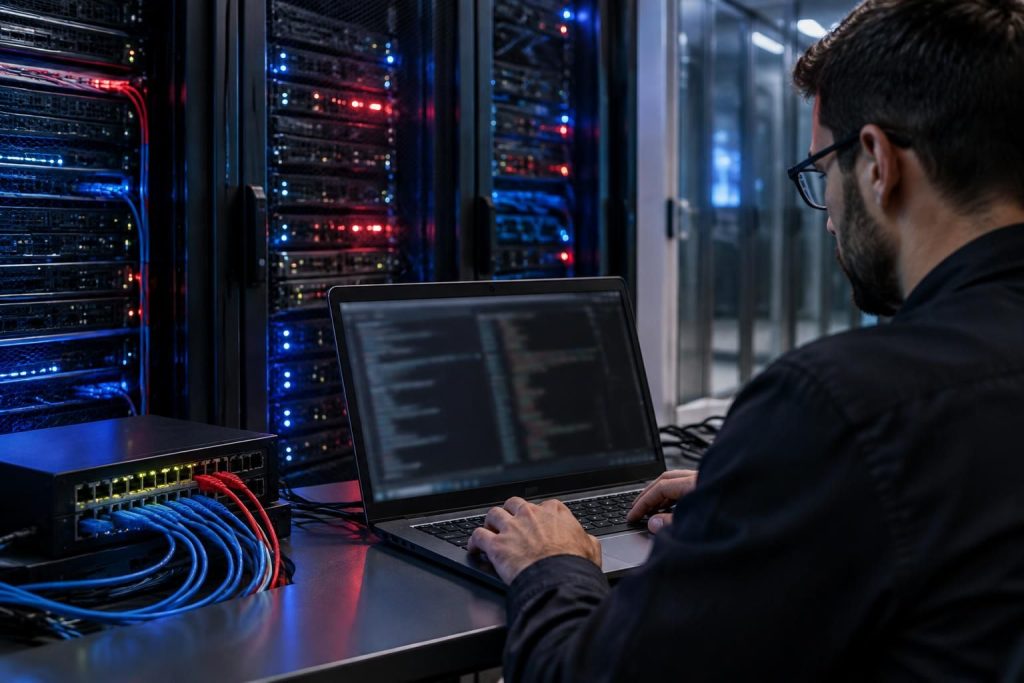
Sur Debian, une connexion stable se construit avec quelques repères : identifier les interfaces réseau, choisir le bon outil et vérifier chaque paramètre. En ligne de commande, la configuration devient plus lisible, qu’il s’agisse d’attribuer une adresse IP fixe, de définir une passerelle ou de corriger un DNS. Voici une méthode progressive pour intervenir sans perdre le fil — ni l’accès à un serveur distant.
L’article en bref
Une configuration réseau maîtrisée commence par l’identification de l’interface et du gestionnaire actif. Les commandes de contrôle permettent ensuite de vérifier les changements avant de les appliquer durablement.
- Repérer les interfaces : Identifiez les cartes réseau et leur état avant toute modification.
- Choisir le bon outil : Distinguez ifupdown, NetworkManager et systemd-networkd selon le système.
- Définir les paramètres : Configurez adresse IP, masque, passerelle et DNS de façon cohérente.
- Valider les changements : Testez la connectivité et conservez un moyen de revenir en arrière.
Une méthode ordonnée réduit les erreurs et rend les interventions réseau plus prévisibles.
Configuration réseau Debian : repérer les interfaces et le gestionnaire
Avant de modifier un fichier, identifiez l’interface concernée et l’outil qui la pilote. Sur un serveur, une mauvaise manipulation de l’interface utilisée pour SSH peut couper l’accès à distance ; sur un poste, NetworkManager est souvent chargé de gérer les connexions.
La commande ip -br link affiche les interfaces réseau sous une forme compacte. Pour consulter les adresses attribuées, utilisez ip -br addr ; les noms comme enp1s0 ou ens18 sont courants et varient selon le matériel ou l’environnement virtualisé.
Pour repérer le gestionnaire, examinez les services actifs avec systemctl is-active NetworkManager et systemctl is-active systemd-networkd. La présence du fichier /etc/network/interfaces peut indiquer l’utilisation d’ifupdown, mais ne suffit pas à elle seule : vérifiez la configuration réellement appliquée avant d’agir.
Utiliser la ligne de commande pour contrôler la connexion
Les commandes de diagnostic donnent une photographie de l’état réseau sans modifier la configuration. ip addr affiche les adresses IP et le masque de sous-réseau en notation CIDR, tandis que ip route révèle les routes actives et la passerelle par défaut.
Pour vérifier l’accès à un autre équipement, ping -c 4 192.0.2.1 envoie quatre requêtes vers l’adresse indiquée. Remplacez cette adresse de documentation par celle de votre passerelle ou d’un hôte de test ; un échec du ping peut aussi venir d’un filtrage, il ne prouve donc pas à lui seul une panne réseau.
Le nom de domaine permet de tester une autre étape : getent hosts debian.org demande une résolution DNS au système. Si l’adresse IP répond mais pas le nom, le problème se situe probablement dans la résolution ou dans la configuration DNS, plutôt que dans le lien réseau lui-même.
Configurer une adresse IP fixe dans le fichier interfaces
Sur les systèmes utilisant ifupdown, le fichier interfaces se trouve généralement à l’emplacement /etc/network/interfaces. Avant de le modifier, faites une copie de sauvegarde et confirmez que NetworkManager ou systemd-networkd ne gère pas déjà la même interface.
Pour une interface nommée enp1s0, une configuration statique peut définir l’adresse, le masque et la passerelle. À titre d’exemple, le réseau 192.0.2.0/24 utilise un préfixe /24, équivalent au masque 255.255.255.0 ; les adresses de documentation ci-dessous doivent être remplacées par les paramètres réels du réseau.
Exemple de configuration : auto enp1s0 ; iface enp1s0 inet static ; address 192.0.2.20/24 ; gateway 192.0.2.1. Pour une attribution automatique par DHCP, la déclaration correspondante est iface enp1s0 inet dhcp.
Selon la version et la configuration installée, les paramètres DNS peuvent être gérés par un service dédié plutôt que directement dans ce fichier. Le fichier /etc/resolv.conf est parfois généré automatiquement : identifiez son gestionnaire avant de le modifier, afin d’éviter qu’un changement soit écrasé au prochain redémarrage.
Appliquer les paramètres sans perdre l’accès au serveur
Une modification à distance mérite une précaution supplémentaire : conservez une session SSH ouverte et prévoyez un accès console ou une procédure de retour arrière. Sur une machine administrée localement, l’interface peut être relancée avec les outils correspondant au gestionnaire actif ; avec ifupdown, ifdown enp1s0 puis ifup enp1s0 peuvent réappliquer la configuration.
Ne relancez pas ces commandes à l’aveugle sur l’unique interface d’un serveur distant. Vérifiez ensuite l’adresse avec ip addr show enp1s0, la route par défaut avec ip route, puis testez l’accès à la passerelle et la résolution d’un nom de domaine.
Vérifier le routage, la passerelle et le DNS
Une adresse correcte ne garantit pas que les paquets sortiront du réseau local. La table affichée par ip route doit contenir une route adaptée et, dans la plupart des configurations simples, une route par défaut via la passerelle prévue.
Pour examiner la résolution de noms, consultez cat /etc/resolv.conf et, si disponible, resolvectl status. La façon de déclarer les serveurs DNS dépend du gestionnaire réseau ; il est préférable de configurer le service qui détient réellement la gestion du fichier plutôt que d’éditer un fichier généré.
| Symptôme | Vérification en ligne de commande | Piste à examiner |
|---|---|---|
| Aucune adresse sur l’interface | ip addr show enp1s0 | État du lien, DHCP ou configuration statique |
| Réseau local accessible, Internet absent | ip route | Route par défaut et adresse de la passerelle |
| Adresse IP joignable, nom introuvable | getent hosts debian.org | Serveurs DNS et gestion de resolv.conf |
| Connexion intermittente | ip -s link | Erreurs de lien, câble, pilote ou équipement réseau |
Cette lecture par étapes évite de modifier plusieurs paramètres à la fois. Pour un serveur exposé, la configuration du réseau doit aussi être cohérente avec les règles de filtrage : consultez ce guide sur les règles nftables sous Debian pour comprendre le rôle du pare-feu.
Checklist pour sécuriser une modification réseau Debian
Dans une petite structure fictive, l’équipe de l’atelier Lumen prépare un serveur pour héberger un outil interne. Avant de fixer son adresse, elle vérifie le plan d’adressage, la réservation éventuelle dans le DHCP et les besoins du service ; cette préparation évite qu’une adresse déjà utilisée provoque un conflit discret.
Pour appliquer la même démarche, procédez dans cet ordre :
- Relever le nom de l’interface et le gestionnaire réseau actif.
- Noter l’adresse actuelle, le préfixe, la passerelle et les DNS.
- Sauvegarder le fichier de configuration avant toute édition.
- Modifier un seul paramètre à la fois et garder une solution de retour.
- Vérifier l’adresse IP, le routage, l’accès réseau et la résolution DNS.
Une fois le réseau opérationnel, les services qui en dépendent doivent être contrôlés à leur tour. Pour prolonger la vérification, les ressources sur la configuration d’Apache2 sur Debian et sur la mise en place d’un serveur FTP Debian permettent de relier la connectivité aux usages du serveur.
Questions fréquentes sur la configuration réseau Debian
Où se trouve le fichier interfaces sous Debian ?
Pour ifupdown, le fichier principal est généralement /etc/network/interfaces. D’autres gestionnaires peuvent utiliser des fichiers distincts ; identifiez celui qui contrôle effectivement l’interface avant de modifier la configuration.
Comment afficher l’adresse IP et la passerelle ?
Utilisez ip addr pour consulter les adresses et ip route pour afficher les routes, dont la passerelle par défaut lorsqu’elle est définie.
Pourquoi le DNS peut-il cesser de fonctionner après une modification ?
Le fichier /etc/resolv.conf peut être généré ou géré par un service réseau. Une édition manuelle risque d’être remplacée ; vérifiez le gestionnaire DNS actif et configurez-le directement.
Peut-on changer l’adresse réseau d’un serveur à distance ?
Oui, mais une erreur peut interrompre la session SSH. Gardez une console ou un accès de secours, sauvegardez la configuration et évitez de relancer l’unique interface distante sans plan de retour.

Mieux communiquer pour mieux se développer : voilà le fil conducteur de Com Diffusion. Nous parlons marketing digital, image de marque, outils technologiques et stratégie d’entreprise, avec des conseils pratiques pensés pour les dirigeants, les indépendants et les équipes qui veulent gagner en visibilité.