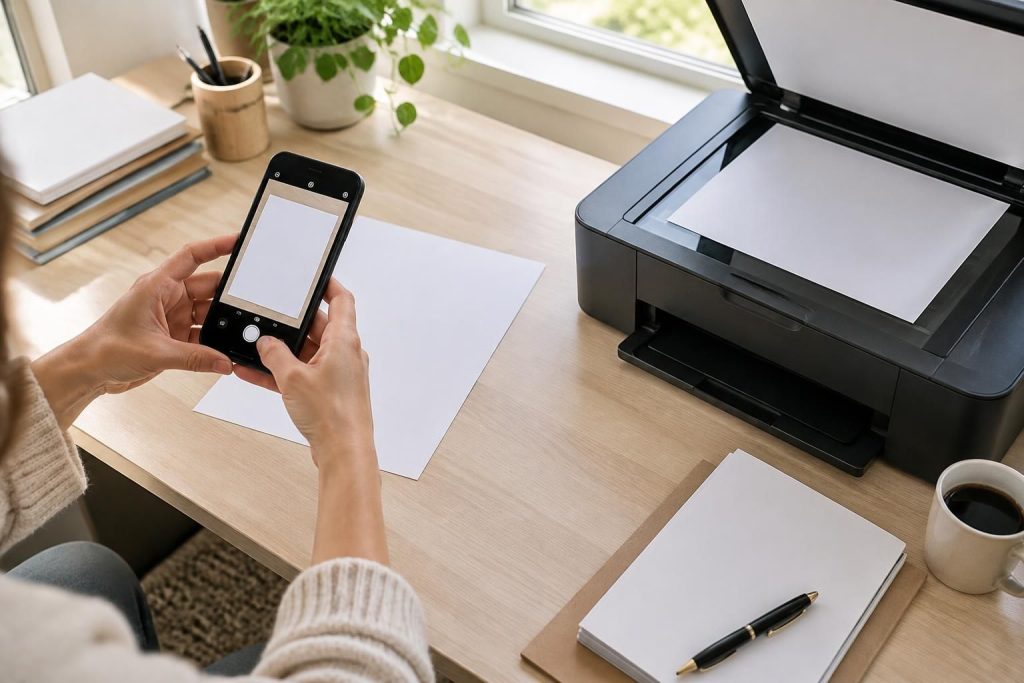
Scanner un document n’exige pas forcément un appareil dédié : un smartphone suffit souvent pour une page isolée, tandis qu’une imprimante multifonction convient mieux aux dossiers volumineux. En choisissant la bonne méthode et en vérifiant le résultat avant l’envoi, vous obtenez des fichiers lisibles, faciles à classer et à partager.
L’article en bref
La numérisation peut se faire rapidement avec un téléphone ou une imprimante multifonction. Quelques réglages simples améliorent la lisibilité et facilitent l’enregistrement comme le partage des fichiers.
- Avec un smartphone : Cadrez la page à plat, puis ajustez les contours détectés.
- Avec une imprimante : Choisissez le format et la résolution adaptés à l’usage prévu.
- Pour un PDF lisible : Vérifiez l’orientation, le contraste et l’ordre des pages.
- Pour bien classer : Nommez le fichier clairement avant de le partager.
Une méthode adaptée à votre matériel transforme une feuille papier en fichier prêt à retrouver et transmettre.
Scanner un document avec un smartphone : les étapes essentielles
La numérisation avec smartphone est pratique pour envoyer rapidement un justificatif, un formulaire ou une note de réunion. La plupart des téléphones permettent de réaliser un scan depuis une application intégrée ou une application de numérisation disponible sur leur boutique habituelle.
Posez la feuille sur une surface plane et bien éclairée, puis évitez les ombres en plaçant le téléphone directement au-dessus. Une fois la page cadrée, l’application repère souvent ses contours ; vérifiez-les avant de valider, surtout si le papier est froissé ou posé sur un fond clair.
- Ouvrez la fonction de numérisation de votre téléphone ou une application dédiée.
- Placez le document dans un espace bien éclairé et stabilisez l’appareil.
- Cadrez la page entière, puis contrôlez les bords détectés.
- Corrigez le cadrage, l’orientation ou la couleur si nécessaire.
- Choisissez le format de sortie et vérifiez le fichier avant l’envoi.
Par exemple, pour transmettre une facture d’une seule page, une capture nette convertie en PDF suffit généralement. Le bon réflexe consiste à contrôler les petites lignes et les signatures avant de fermer l’application.
Améliorer la qualité du scan sur téléphone
La qualité du scan dépend d’abord de la lumière et de la stabilité de l’appareil. Une page éclairée uniformément, sans reflet ni ombre portée, sera plus facile à lire qu’une photo prise à la hâte dans un environnement sombre.
Si le document contient du texte, privilégiez un mode noir et blanc ou niveaux de gris lorsque l’application le propose. Pour une pièce comportant des annotations en couleur, conservez la couleur afin de ne pas perdre d’informations utiles.
Scanner avec une imprimante multifonction en quelques étapes
Scanner avec une imprimante est souvent plus confortable pour traiter plusieurs pages ou obtenir un résultat régulier. Placez une feuille sur la vitre en suivant les repères, ou utilisez le chargeur automatique si votre modèle en possède un et si les pages sont compatibles avec ce mécanisme.
Sur l’écran de l’appareil ou dans le logiciel associé, sélectionnez la destination, le format et les paramètres de numérisation. Pour un document administratif courant, le PDF est généralement pratique ; une image peut mieux convenir si vous avez besoin d’un fichier visuel isolé.
| Besoin | Méthode adaptée | Point à vérifier |
|---|---|---|
| Une page à envoyer rapidement | Smartphone | Contours et lisibilité du texte |
| Un dossier de plusieurs feuilles | Imprimante avec chargeur | Ordre et nombre de pages |
| Un document relié ou fragile | Vitre du scanner | Positionnement sans forcer |
| Une image à conserver en couleur | Smartphone ou imprimante | Couleurs et résolution suffisantes |
Les réglages disponibles varient selon les modèles. Pour comprendre les options proposées par un logiciel de scan, vous pouvez consulter cette présentation d’un outil de numérisation de documents, puis retenir les fonctions correspondant à votre usage réel.
Choisir les réglages avant de numériser en PDF
Avant de lancer un lot, vérifiez le format de sortie, l’orientation et le mode couleur. Une résolution plus élevée peut être utile pour de petits caractères ou des détails, mais elle produit souvent un fichier plus lourd : adaptez donc le réglage à la consultation ou à l’impression prévue.
Pour plusieurs pages, contrôlez l’ordre du document avant de valider l’enregistrement. Un fichier bien constitué évite au destinataire de chercher une page manquante ou de reconstituer les informations dans le désordre.
Enregistrer un document scanné et le partager sans erreur
Après la numérisation, prenez quelques secondes pour ouvrir le fichier et vérifier que chaque page est complète, droite et lisible. C’est aussi le moment de confirmer que le texte n’est pas coupé et que le document comporte bien toutes ses pages.
Pour enregistrer un document scanné, choisissez un nom explicite qui facilite son classement, par exemple « facture-fournisseur-mars » ou « formulaire-inscription ». Évitez les intitulés trop vagues comme « scan final », surtout si plusieurs versions sont susceptibles de circuler.
- Contrôlez : Les pages sont nettes, complètes et dans le bon ordre.
- Renommez : Faites apparaître le sujet ou la date utile dans le nom du fichier.
- Rangez : Choisissez un dossier facile à retrouver sur votre appareil ou votre espace de stockage.
- Partagez : Vérifiez le destinataire et le fichier joint avant l’envoi.
Pour partager un document numérisé, utilisez le format et le canal adaptés à la situation : courriel, espace de stockage partagé ou outil professionnel. Si le fichier est volumineux, une solution de partage de fichiers peut être plus pratique qu’une pièce jointe.
Des logiciels dédiés peuvent également faciliter le classement et le traitement de scans récurrents ; cette page consacrée à un logiciel de gestion des documents scannés donne un aperçu de ce type d’outil.
Éviter les défauts fréquents lors d’un scan de documents
Un reflet sur une feuille plastifiée, une ombre ou une page inclinée peut rendre certaines informations difficiles à lire. Recommencez la capture si un détail important est flou : retoucher un mauvais cadrage prend souvent plus de temps que refaire le scan correctement.
Pour un document sensible ou destiné à un usage officiel, vérifiez également les consignes du destinataire concernant le format et la qualité. Un fichier lisible ne remplace pas une éventuelle exigence de présentation ou de transmission particulière.
Questions pratiques sur la numérisation de documents
Peut-on scanner un document sans installer d’application ?
Oui. Certains smartphones intègrent une fonction de numérisation dans leurs applications de notes ou de fichiers. Les possibilités varient selon le modèle et le système utilisé.
Quel format choisir pour envoyer plusieurs pages ?
Le PDF est souvent pratique pour réunir plusieurs pages dans un seul fichier et conserver leur ordre. Vérifiez toutefois les consignes du destinataire.
Comment obtenir un scan plus lisible avec un téléphone ?
Placez le document à plat, utilisez une lumière homogène, stabilisez le téléphone et contrôlez les contours ainsi que la netteté avant l’enregistrement.
Où retrouver un document scanné ?
Après l’enregistrement, vérifiez le dossier sélectionné dans l’application ou dans les fichiers de votre appareil. Un nom explicite facilite ensuite la recherche.

Mieux communiquer pour mieux se développer : voilà le fil conducteur de Com Diffusion. Nous parlons marketing digital, image de marque, outils technologiques et stratégie d’entreprise, avec des conseils pratiques pensés pour les dirigeants, les indépendants et les équipes qui veulent gagner en visibilité.