
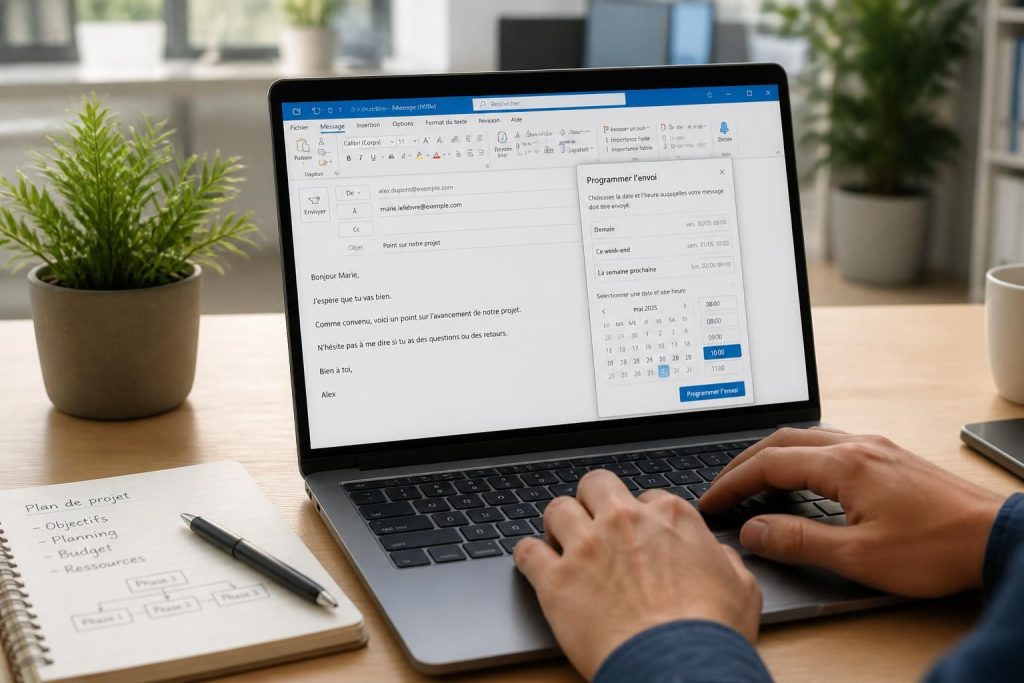
Programmer un mail dans Outlook permet de reprendre la main sur le bon moment d’envoi, sans dépendre du rythme de la journée. Pour un rendez-vous commercial, une relance client ou un message interne, l’envoi différé transforme la gestion des emails en levier d’organisation et de productivité, surtout dans une messagerie professionnelle où chaque minute compte.
L’article en bref
Planifier un mail programmé sur Outlook évite les envois précipités et aide à mieux cadencer sa communication. La fonction existe sur le web, le bureau et Mac, avec quelques différences selon le compte et la version.
- Choisir le bon créneau : Programmez un email quand votre destinataire sera le plus disponible
- Gagner en sérénité : Préparez vos messages à l’avance, sans risque d’oubli
- Adapter la méthode : Outlook Web, bureau et Mac n’utilisent pas exactement le même menu
- Automatiser avec méthode : Règles, rappels et modèles renforcent l’automatisation
Bien utilisé, l’envoi différé dans Outlook devient un vrai réflexe de gestion des emails plus fluide et plus crédible.
Dans une journée de travail, il suffit parfois de quelques minutes pour écrire un message, puis de plusieurs heures pour choisir le bon moment d’expédition. C’est précisément là que la planification email prend tout son sens. Un commercial qui envoie une proposition à 8 h plutôt qu’à minuit, une équipe qui cale ses relances avant une réunion, un indépendant qui prépare ses messages le vendredi pour la semaine suivante : ces gestes simples donnent du relief à la communication. Outlook propose justement plusieurs options pour automatiser cet envoi sans complexité inutile, à condition de savoir où chercher et de vérifier le contexte de votre compte.
Programmer un mail sur Outlook pour mieux gérer ses envois
La programmation d’un message sur Outlook n’a rien d’un gadget. Elle répond à une réalité très concrète : les boîtes mail sont saturées, les horaires de travail sont morcelés et l’attention des destinataires se joue souvent dans les premières minutes de la journée. En choisissant l’heure d’envoi, vous améliorez la lisibilité de votre message et vous évitez d’alimenter le flot nocturne ou les heures creuses.
Pour une messagerie professionnelle, cette maîtrise compte autant que le fond du message. Une communication bien timée paraît plus soignée, plus stable, parfois même plus respectueuse du rythme des autres. C’est une logique proche d’une bonne campagne de branding : l’idée doit arriver au bon endroit, au bon moment, avec le bon ton.
Les cas où l’envoi différé fait vraiment la différence
Le recours au mail programmé s’avère utile dans des situations très concrètes. Il peut s’agir d’une relance client à envoyer après une réunion, d’un compte-rendu à faire partir en début de matinée, ou d’un message de suivi préparé à l’avance pendant une période de congés. Dans ces cas-là, Outlook devient un outil de coordination plutôt qu’un simple client mail.
Un responsable marketing, par exemple, peut préparer une newsletter le jeudi soir pour qu’elle parte le mardi à 9 h. Un dirigeant de TPE peut rédiger ses réponses lorsqu’il a enfin un créneau calme, puis les laisser partir plus tard. Ce n’est pas spectaculaire, mais c’est efficace : la communication gagne en cadence et le stress baisse d’un cran.
Comment planifier l’envoi d’un email dans Outlook selon votre version
La logique reste la même, mais l’emplacement du bouton varie selon la version d’Outlook. Sur certaines interfaces, l’option se cache derrière une flèche à côté d’Envoyer ; dans d’autres, elle passe par le menu Options ou par la fonction de livraison différée. Le réflexe à garder est simple : rédiger d’abord, programmer ensuite, puis laisser Outlook gérer l’expédition.
Cette diversité de menus explique pourquoi beaucoup d’utilisateurs pensent que la fonction a disparu. En réalité, elle se déplace souvent avec les mises à jour. Une fois le bon chemin repéré, la manipulation devient rapide, presque automatique, et s’intègre naturellement à votre routine de travail.
La méthode la plus simple sur Outlook bureau
Sur la version bureau, il faut commencer par rédiger le message comme si l’envoi devait être immédiat. Une fois le texte finalisé, les destinataires renseignés et les pièces jointes ajoutées, il suffit de chercher l’option de planification ou de livraison différée dans les paramètres du message. L’heure et la date sont alors définies avant la validation finale.
Cette méthode fonctionne bien pour les équipes qui veulent garder une certaine souplesse, car le message reste modifiable tant qu’il n’a pas été envoyé. Cela évite les allers-retours inutiles et permet de corriger un oubli sans repartir de zéro. Pour une entreprise, c’est une façon discrète mais utile d’améliorer sa coordination interne.
| Plateforme | Nom de l’option | Emplacement habituel | Point d’attention |
|---|---|---|---|
| Outlook bureau | Différer la livraison | Menu Options ou propriétés du message | Selon le type de compte, l’envoi peut dépendre du client |
| Outlook Web | Planifier l’envoi | Flèche près du bouton Envoyer | Traitement généralement géré côté serveur |
| Outlook Mac | Planifier l’envoi | Bouton ou menu de rédaction | L’emplacement varie selon la version installée |
Ce qui change avec Outlook Web et Outlook Mac
Sur Outlook Web, la fonction est souvent plus lisible : la flèche proche de Envoyer affiche l’option de planification. La logique est confortable, car le serveur prend ensuite le relais. C’est un avantage appréciable pour celles et ceux qui alternent entre plusieurs appareils ou travaillent en mobilité.
Sur Mac, le principe reste identique même si l’interface varie d’une version à l’autre. Là encore, un rapide passage dans le menu de rédaction suffit en général à retrouver l’outil. La clé n’est pas la technicité, mais l’habitude : plus la fonction entre dans les gestes courants, plus la productivité progresse sans effort visible.
Dans une petite équipe, cette simple bascule change la journée. Une assistante de direction peut préparer les messages d’agenda la veille, un consultant peut décaler une réponse sensible au matin, et un manager peut éviter d’envoyer des mails tard le soir, ce qui donne souvent une meilleure image de son rythme de travail. On ne parle pas ici d’un automatisme sophistiqué, mais d’une discipline de communication très rentable.
Automatisation et envoi automatique : aller plus loin avec Outlook
La planification email n’est qu’une première étape. Outlook permet aussi de structurer une vraie automatisation autour des habitudes de travail : règles de tri, messages récurrents, réponses automatiques ponctuelles ou organisation des relances. Pour une entreprise, cela évite une partie du tri manuel et réduit les oublis dans la gestion quotidienne des emails.
Il faut toutefois distinguer l’envoi ponctuel d’un message programmé et les mécanismes plus avancés d’un email automatique. Dans certains cas, la logique repose sur le serveur ; dans d’autres, elle dépend du client ouvert au bon moment. Cette nuance compte surtout si votre environnement repose sur Exchange, Office 365, IMAP ou POP.
Les usages qui font gagner du temps sans rigidité
Les exemples les plus utiles sont souvent les plus simples. Une newsletter hebdomadaire, une relance commerciale préparée après un appel, un compte-rendu envoyé chaque lundi matin, ou encore un message d’anniversaire à destination d’un client fidèle : voilà des usages réalistes qui améliorent la régularité sans déshumaniser l’échange.
Quand une structure commence à fidéliser ses clients, cette régularité compte presque autant que le message lui-même. D’ailleurs, certaines entreprises renforcent leur relation client grâce à une communication plus stable et mieux cadencée, comme on peut le voir dans des approches de suivi décrites sur les bonnes pratiques pour fidéliser une clientèle de TPE et PME. Le bon timing devient alors un prolongement naturel du contenu.
- Rappels internes : Compte-rendu hebdomadaire ou note d’équipe programmée
- Suivi commercial : Relance envoyée après un rendez-vous ou une démo
- Communication externe : Newsletter ou annonce calée au meilleur créneau
- Messages personnels : Souhaits automatiques pour dates clés ou événements
Quand l’automatisation demande un peu de méthode
Plus la mécanique devient riche, plus la préparation doit être soignée. Un message automatique mal configuré peut partir trop tôt, avec une pièce jointe oubliée ou un objet imprécis. Avant de lancer une séquence, mieux vaut tester sur un compte interne ou un petit groupe, puis vérifier le comportement selon le type de boîte mail.
Cette prudence n’enlève rien à l’intérêt de l’outil. Elle évite simplement qu’une bonne intention se transforme en problème de communication. En matière d’automatisation, la finesse fait souvent la différence entre un gain de temps réel et une complication invisible.
Vérifications utiles avant de lancer un mail programmé
Un message planifié doit être relu comme un message important, pas comme une formalité. L’adresse du destinataire, l’objet, les pièces jointes et l’horaire méritent un dernier contrôle. Le plus fréquent n’est pas l’erreur technique, mais l’oubli banal : une annexe manquante, une date mal réglée, ou une planification restée au mauvais fuseau horaire.
Autre point à surveiller : le comportement diffère selon votre configuration. Avec certains comptes, surtout hors environnement Exchange ou Office 365, l’envoi différé peut dépendre de l’ouverture d’Outlook au bon moment. Sur Outlook Web, le serveur facilite souvent la continuité, ce qui simplifie l’usage au quotidien.
| Point à vérifier | Pourquoi c’est utile | Erreur fréquente |
|---|---|---|
| Date et heure | Garantit un envoi au bon créneau | Message envoyé trop tôt ou trop tard |
| Pièces jointes | Évite un message incomplet | Document oublié après la programmation |
| Type de compte | Influence le mode de traitement | Fonction mal comprise selon la messagerie |
| Connexion et ouverture | Prévient les blocages côté client | Application fermée avant l’heure prévue |
Dans les équipes qui gèrent aussi des événements, cette logique d’anticipation est très proche de la préparation d’un kit de communication : tout doit être prêt avant le jour J. Un message bien programmé suit la même logique qu’un support pensé à l’avance, comme on peut le voir dans un kit de communication pour événement. La valeur se joue souvent dans le détail et dans l’anticipation.
Quand Outlook s’inscrit dans une organisation plus large
Programmer un mail sur Outlook ne sert pas seulement à éviter les oublis. Cette pratique participe à une façon plus nette de gérer son temps, surtout quand plusieurs outils cohabitent dans la journée. Calendrier, boîte de réception, suivi commercial et documents partagés gagnent en cohérence quand l’envoi est pensé comme une étape du flux, et non comme un geste isolé.
On retrouve d’ailleurs ce même esprit dans d’autres usages professionnels : structurer sa communication, clarifier les relances, garder une trace des échanges et choisir des supports utiles plutôt que dispersés. Qu’il s’agisse d’un email, d’un document ou d’un objet de communication, la logique reste la même : une idée claire, un bon timing et une exécution propre. C’est souvent plus efficace qu’un empilement d’actions non coordonnées, comme le rappelle aussi l’approche éditoriale autour des supports de marque et des méthodes de marquage, à découvrir avec les techniques de marquage en sérigraphie.
Au fond, Outlook devient ici un outil de rythme. Il aide à faire partir le bon message au bon moment, sans surcharge mentale, tout en laissant davantage d’espace pour les tâches à plus forte valeur. Cette discipline, discrète mais solide, a souvent plus d’impact qu’une automatisation spectaculaire mal maîtrisée.
Peut-on modifier un mail programmé avant son envoi ?
Oui, tant que le message n’a pas quitté la boîte d’envoi, il reste généralement possible de l’ouvrir, de le corriger ou de changer l’horaire selon la version d’Outlook utilisée.
Outlook Web est-il plus pratique pour l’envoi différé ?
Souvent oui, car la planification est gérée côté serveur, ce qui limite la dépendance à l’application ouverte sur l’ordinateur.
Pourquoi l’option de planification n’apparaît-elle pas toujours ?
L’emplacement varie selon la version, les mises à jour et parfois le type de compte. Il faut souvent chercher près du bouton Envoyer ou dans le menu Options.
Peut-on automatiser des emails récurrents dans Outlook ?
Oui, mais pas toujours avec une fonction native unique. Selon le besoin, il faut combiner modèles, règles ou outils complémentaires pour obtenir un email automatique régulier.
Quel est le meilleur réflexe avant de programmer un mail ?
Relire l’objet, le destinataire, les pièces jointes et l’horaire. Ce contrôle simple évite la plupart des erreurs de gestion des emails.
Découvrir une autre approche de communication responsable

Je suis Julien Marceau, rédacteur spécialisé en communication et marketing B2B. J’aide les dirigeants, indépendants et responsables com à y voir clair : de l’objet publicitaire à la campagne digitale, je décortique les méthodes qui marchent, sans jargon ni promesses en l’air. Mon truc : des guides concrets qu’on peut appliquer dès le lendemain.