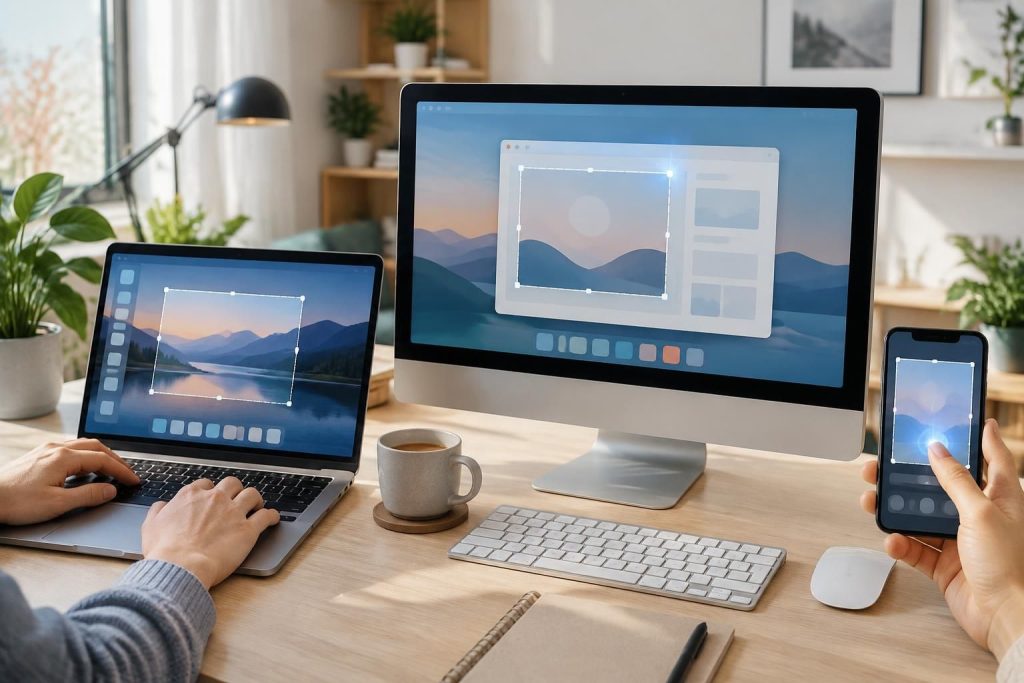
Une capture d’écran permet de conserver une information, de signaler un problème ou de guider un collègue sans recopier ce qui s’affiche. Sur Mac, PC ou mobile, les boutons et les raccourcis clavier varient, mais les outils intégrés rendent l’opération accessible. Voici un tutoriel pratique pour choisir les méthodes simples adaptées à chaque appareil, retrouver vos images et vérifier les informations avant de les partager.
L’article en bref
Les outils de capture sont déjà présents sur la plupart des appareils. Repérez la bonne combinaison de touches, puis vérifiez où l’image est enregistrée et ce qu’elle révèle avant de l’envoyer.
- Sur mobile : utilisez les boutons adaptés au modèle et au système installé.
- Sur PC : choisissez une capture complète ou une zone précise avec Windows.
- Sur Mac : utilisez les raccourcis intégrés pour capturer écran ou fenêtre.
- Avant le partage : contrôlez le contenu visible et masquez les données sensibles.
Un raccourci bien choisi transforme une manipulation ponctuelle en réflexe utile, sur tous vos appareils.
Capture d’écran : à quoi sert-elle au quotidien ?
Une capture d’écran enregistre sous forme d’image ce qui apparaît à un instant donné. Elle peut servir à conserver une confirmation, montrer un message d’erreur ou illustrer une étape dans un tutoriel, sans devoir recopier les informations.
Par exemple, une personne qui accompagne un collègue à distance peut lui envoyer l’image d’un réglage précis plutôt que de décrire plusieurs menus. Avant de la partager, il reste important de vérifier qu’aucun renseignement privé n’est visible dans un coin de l’écran.
Comment faire une capture d’écran sur mobile ?
Capture d’écran mobile sur Android
Sur de nombreux téléphones Android, la méthode la plus courante consiste à appuyer brièvement et simultanément sur le bouton marche/arrêt et le bouton de volume bas. Une animation ou une miniature confirme généralement la capture et peut proposer des options de modification ou de partage.
La combinaison varie parfois selon le modèle et le fabricant. Si elle ne répond pas, recherchez « capture d’écran » dans les réglages rapides ou les paramètres. Les images se trouvent le plus souvent dans l’application Photos ou Galerie, au sein d’un album dédié.
Capture d’écran mobile sur iPhone
Sur un iPhone doté de Face ID, appuyez brièvement sur le bouton latéral et le bouton d’augmentation du volume. Sur les modèles équipés d’un bouton principal, la combinaison fait intervenir ce bouton et un autre bouton physique ; elle dépend de la génération de l’appareil.
Une miniature s’affiche après la capture. Touchez-la pour recadrer ou annoter l’image, ou laissez-la disparaître pour la retrouver dans Photos. Les options d’accessibilité peuvent aussi faciliter la manipulation lorsque les boutons sont difficiles à utiliser.
Capture d’écran PC : les méthodes Windows les plus utiles
Sur un PC Windows, la touche « Impr écran » peut copier l’image dans le presse-papiers ou ouvrir l’outil de capture, selon la configuration. Pour obtenir une fenêtre précise, certaines configurations permettent aussi d’utiliser Alt + Impr écran ; l’image copiée peut ensuite être collée dans un document ou un logiciel de retouche.
Sélectionner une zone avec Windows + Maj + S
Le raccourci Windows + Maj + S ouvre l’outil de capture sur les versions compatibles. Il permet de sélectionner une zone rectangulaire, une forme libre, une fenêtre ou l’écran entier. Cette option évite de capturer des éléments inutiles autour du sujet.
Après la sélection, l’image est généralement copiée dans le presse-papiers. Une notification peut permettre de l’ouvrir dans l’outil, de l’annoter puis de l’enregistrer. Pour approfondir les combinaisons disponibles, consultez ce guide des raccourcis clavier liés à l’écran.
Enregistrer automatiquement avec Windows + Impr écran
Sur de nombreux PC, Windows + Impr écran enregistre directement une image de l’écran dans le dossier Images, souvent dans un sous-dossier consacré aux captures. Sur certains ordinateurs portables, il faut maintenir également la touche Fn, selon la disposition du clavier.
Windows propose aussi la Xbox Game Bar, qui peut capturer des images ou enregistrer une vidéo, notamment pendant une session de jeu. Pour une simple image, l’outil intégré de capture suffit généralement ; un logiciel spécialisé devient utile surtout pour annoter ou traiter plusieurs captures.
Capture d’écran Mac : les raccourcis clavier à connaître
Sur Mac, Commande + Maj + 3 capture l’écran complet. Pour ne retenir qu’une partie, Commande + Maj + 4 transforme le pointeur en outil de sélection : faites glisser le curseur autour de la zone souhaitée, puis relâchez.
Pour capturer une fenêtre, utilisez Commande + Maj + 4, puis appuyez sur la barre d’espace avant de sélectionner la fenêtre. Commande + Maj + 5 ouvre les commandes de capture et d’enregistrement d’écran sur les versions compatibles de macOS. Par défaut, les fichiers sont souvent enregistrés sur le bureau, mais les options permettent de choisir un autre emplacement.
Une capture d’écran Mac peut ainsi être ajustée au besoin : écran complet pour documenter un affichage, zone sélectionnée pour expliquer une action, fenêtre pour présenter une application sans le reste du bureau.
Capture sur Chromebook et autres appareils
ChromeOS intègre un outil de capture accessible depuis les fonctions système. Selon le clavier du Chromebook, le raccourci utilise une touche dédiée à l’affichage des fenêtres ; les dispositions variant selon les modèles, l’outil système constitue une solution simple pour choisir entre écran complet, fenêtre ou zone.
Sur certaines versions compatibles, ce même outil permet aussi d’enregistrer une vidéo de l’écran. Dans tous les cas, le principe reste le même : sélectionnez le contenu utile, vérifiez le résultat, puis repérez le dossier où le fichier a été enregistré.
Comparatif des méthodes de capture d’écran
Ce tableau réunit les manipulations les plus courantes. Les raccourcis peuvent varier légèrement selon la version du système, le fabricant ou la configuration du clavier.
| Appareil | Méthode courante | Où retrouver l’image |
|---|---|---|
| Android | Marche/arrêt + volume bas | Photos ou Galerie, album des captures |
| iPhone avec Face ID | Bouton latéral + volume haut | Application Photos |
| PC Windows | Windows + Maj + S | Presse-papiers, puis outil de capture |
| Mac | Commande + Maj + 3 ou 4 | Bureau par défaut, sauf réglage différent |
| Chromebook | Outil de capture ou raccourci adapté | Fichiers ou emplacement défini par ChromeOS |
Une différence compte particulièrement sur ordinateur : certaines méthodes créent immédiatement un fichier, tandis que d’autres copient seulement l’image dans le presse-papiers. Si rien n’apparaît dans un dossier, essayez de coller la capture dans une application compatible.
Que faire si les raccourcis clavier ne fonctionnent pas ?
Un raccourci qui ne répond pas ne signifie pas forcément que la capture est impossible. Un ordinateur portable peut nécessiter la touche Fn, une touche peut être défectueuse ou l’espace de stockage peut être insuffisant. Certaines applications bloquent aussi la capture de contenus protégés, par exemple pour des raisons de sécurité ou de confidentialité.
Avant d’installer un logiciel, essayez ces vérifications simples :
- Confirmez la combinaison : vérifiez le raccourci adapté à votre appareil et à son système.
- Testez les touches : assurez-vous que les boutons physiques et les touches du clavier répondent.
- Ouvrez l’outil intégré : recherchez la fonction de capture dans les paramètres ou les applications système.
- Vérifiez le stockage : un espace disponible trop faible peut empêcher l’enregistrement du fichier.
- Essayez de coller l’image : la capture est peut-être dans le presse-papiers, sans fichier créé.
Pour un besoin régulier d’annotation ou de floutage, un outil spécialisé peut faire gagner du temps. Vérifiez ses fonctions, sa compatibilité et ses conditions d’utilisation sur le site officiel avant de l’installer.
Retrouver, modifier et partager une capture d’écran
Sur mobile, commencez par l’application Photos ou Galerie. Sur Windows, l’emplacement dépend de la méthode : une capture peut être enregistrée dans le dossier Images ou rester dans le presse-papiers. Sur Mac, le bureau est généralement l’emplacement par défaut, sauf si les options de capture ont été modifiées.
Un recadrage permet de mettre en évidence l’information utile, mais il faut veiller à ne pas laisser apparaître des données confidentielles en arrière-plan. Si vous annotez l’image, privilégiez un outil qui masque réellement les éléments sensibles plutôt qu’un simple trait facilement déplaçable.
Avant tout partage, contrôlez notamment les mots de passe, coordonnées, notifications, noms de personnes et informations professionnelles. Une capture montre parfois davantage que ce que l’on souhaitait transmettre : un rapide examen évite les mauvaises surprises.
Capture d’écran ou enregistrement vidéo : que choisir ?
Une image fixe convient pour conserver une information ou montrer l’état d’un écran à un moment précis. Pour illustrer une manipulation avec plusieurs étapes, un enregistrement vidéo peut être plus clair : il restitue le déroulement et les changements d’affichage, mais nécessite davantage de vigilance concernant les notifications et les données visibles.
Les systèmes récents proposent des fonctions d’enregistrement intégrées, avec des options qui varient selon l’appareil. Si la vidéo doit être partagée, préparez l’écran à l’avance, fermez les fenêtres personnelles et vérifiez le résultat avant l’envoi. Le bon format est celui qui explique l’essentiel sans exposer d’informations superflues.
Questions pratiques sur la capture d’écran
Où se trouve une capture d’écran sur Android ?
Ouvrez l’application Photos ou Galerie et cherchez l’album Captures d’écran. L’emplacement exact peut varier selon la marque et l’application utilisée.
Comment faire une capture d’écran PC d’une seule zone ?
Sous Windows, utilisez Windows + Maj + S sur les versions compatibles, puis sélectionnez la zone à enregistrer. La capture peut être copiée dans le presse-papiers avant d’être sauvegardée.
Quel raccourci utiliser pour une capture d’écran Mac ?
Commande + Maj + 3 capture l’écran entier, Commande + Maj + 4 permet de sélectionner une zone et Commande + Maj + 5 ouvre les options de capture sur les versions compatibles de macOS.
Pourquoi la capture d’écran ne fonctionne-t-elle pas dans certaines applications ?
Certaines applications limitent la capture de contenus protégés ou sensibles. Si le raccourci ne fonctionne nulle part, vérifiez les touches, la configuration du clavier, l’outil intégré et l’espace de stockage.
Comment masquer une information personnelle avant de partager une capture ?
Recadrez l’image ou utilisez un outil d’édition qui masque réellement le texte et les coordonnées. Vérifiez aussi les notifications et les éléments visibles en arrière-plan avant l’envoi.

Mieux communiquer pour mieux se développer : voilà le fil conducteur de Com Diffusion. Nous parlons marketing digital, image de marque, outils technologiques et stratégie d’entreprise, avec des conseils pratiques pensés pour les dirigeants, les indépendants et les équipes qui veulent gagner en visibilité.