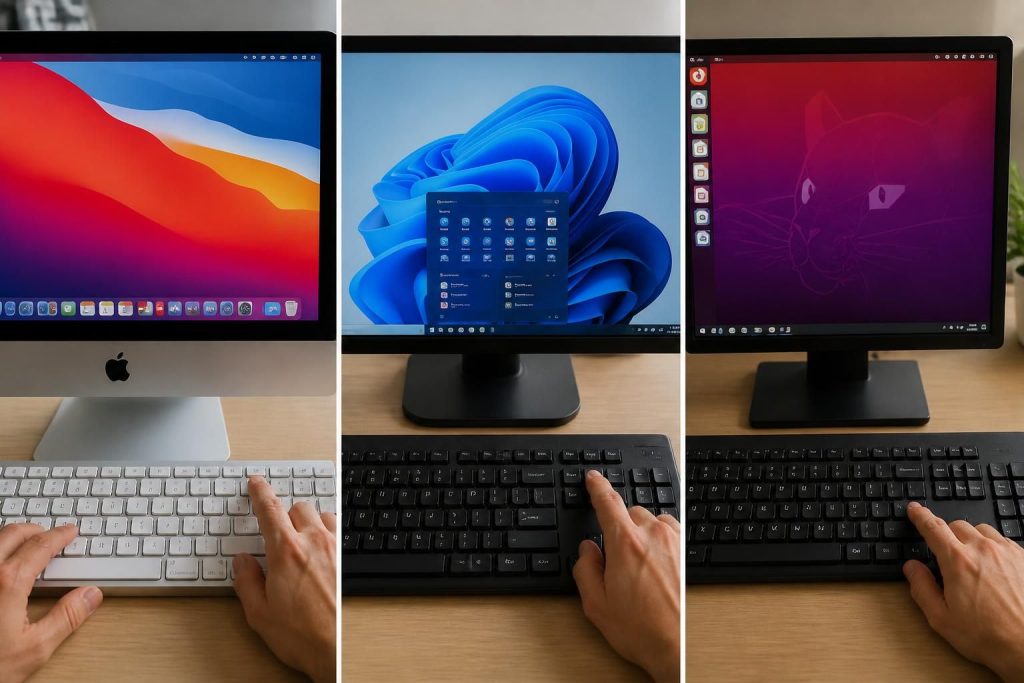
Faire une capture d’écran ne devrait jamais devenir une perte de temps. Pourtant, entre les raccourcis clavier qui varient selon Windows, Mac ou Linux, et les différences entre image copiée, fichier enregistré ou zone sélectionnée, le sujet semble plus flou qu’il ne l’est vraiment. Avec les bons réflexes, un simple raccourci clavier suffit pourtant à produire un screenshot propre, rapide et exploitable, que ce soit pour un échange interne, un tutoriel capture écran ou un signalement technique.
L’article en bref
Les bons raccourcis évitent les détours inutiles et transforment une capture banale en outil de travail efficace. Selon votre système, la bonne commande clavier change, mais la logique reste simple : gagner du temps et garder une image exploitable.
- Windows au quotidien : Win + Maj + S couvre la plupart des captures rapides
- Mac sans effort : Cmd + Maj + 3 ou 4 pour capturer et enregistrer
- Cas particuliers utiles : presse-papiers, écrans multiples et absence d’Impr. écran
- Outils plus avancés : capture défilante, vidéo et logiciels gratuits pratiques
Ce guide rassemble les bons gestes pour choisir le bon raccourci clavier capture d’écran sans hésiter.
Dans une journée de travail classique, la capture d’écran sert autant à illustrer un échange qu’à documenter un process, conserver une preuve ou partager une vue précise d’un écran. C’est d’autant plus vrai dans les équipes qui jonglent entre PC, Mac et parfois Linux, où la même demande peut appeler des gestes différents. Un responsable marketing peut par exemple devoir envoyer un écran de validation à son client, tandis qu’un support informatique attend surtout une image nette d’un message d’erreur. Le bon réflexe n’est donc pas seulement de savoir “faire une image”, mais de choisir la méthode adaptée au contexte, sans multiplier les manipulations. Et c’est là que les raccourcis prennent tout leur intérêt : ils simplifient le quotidien, à condition de connaître la logique de chaque système.
L’article en bref
Les raccourcis de capture ne demandent ni logiciel complexe ni longue préparation. Une fois les bons repères en tête, le geste devient presque automatique, que vous soyez sur Windows, Mac ou Linux.
- Réflexe universel : identifier la méthode selon la zone à capturer
- Gain pratique : évitez les copier-coller et les détours inutiles
- Bon usage : distinguer presse-papiers et fichier enregistré
- Usage pro : gagner en clarté pour échanges, guides et support
Le raccourci clavier capture d’écran devient vite un vrai levier de productivité quand la méthode est bien choisie.
Raccourci clavier capture d’écran sur Windows : les gestes à retenir
Sur Windows, trois commande clavier couvrent l’essentiel des usages. Le plus polyvalent reste Win + Maj + S, qui ouvre l’outil de sélection et permet de choisir une zone, une fenêtre ou tout l’écran. La capture est alors copiée dans le presse-papiers, avec une notification utile pour annoter ou enregistrer immédiatement. Pour un usage plus direct, Win + Impr. écran enregistre automatiquement le fichier dans le dossier Images > Captures d’écran. Enfin, Alt + Impr. écran ne retient que la fenêtre active, ce qui évite d’exposer tout le bureau dans un mail ou un ticket support.
Cette logique vaut pour la plupart des postes équipés de Windows 10 et Windows 11. Sur certains ordinateurs portables, la touche impression écran n’apparaît pas clairement ou nécessite la touche Fn ; dans ce cas, le raccourci Win + Maj + S reste le plus fiable. Pour une équipe de vente qui prépare un compte rendu client, cette simplicité change tout : une étape en moins, une image mieux ciblée, un message plus lisible. Le geste est rapide, mais l’effet sur la qualité des échanges est bien réel.
Quand choisir Win + Maj + S, Win + Impr. écran ou Alt + Impr. écran ?
Le bon choix dépend surtout du résultat attendu. Pour une capture annotable et rapide, Win + Maj + S s’impose. Pour archiver une page ou un document sans autre manipulation, Win + Impr. écran est plus direct. Pour isoler une seule fenêtre active, Alt + Impr. écran évite le bruit visuel.
| Situation | Raccourci clavier | Résultat obtenu |
|---|---|---|
| Zone précise à partager | Win + Maj + S | Copie dans le presse-papiers, avec annotation possible |
| Plein écran à conserver | Win + Impr. écran | Fichier enregistré automatiquement |
| Fenêtre active uniquement | Alt + Impr. écran | Image copiée dans le presse-papiers |
La bonne méthode n’est pas la plus sophistiquée, mais celle qui correspond exactement au besoin du moment. C’est souvent là que l’efficacité commence.
L’Outil Capture Windows en 2026 : plus qu’un simple screenshot
Longtemps perçu comme un utilitaire discret, l’Outil Capture de Windows a gagné en intérêt avec Windows 11. Il permet aujourd’hui de choisir un mode rectangulaire, libre, fenêtre ou plein écran, puis de retoucher la capture dans un éditeur intégré. Surlignage, recadrage, gomme et enregistrement en PNG ou JPEG sont accessibles sans passer par un logiciel tiers. Pour un tutoriel capture écran, c’est particulièrement pratique : le visuel peut être corrigé immédiatement, sans perte de temps entre l’action et le partage.
Une nouveauté marquante, dans l’écosystème actuel, est l’enregistrement vidéo intégré via le panneau de capture. Pour montrer une manipulation dans un logiciel métier, une courte séquence vaut parfois mieux qu’une suite d’images. Cette évolution traduit une tendance nette : la capture ne sert plus seulement à figer un instant, elle accompagne aussi la démonstration. Dans un contexte de travail hybride, cette souplesse devient très utile pour documenter un process ou expliquer un bug sans multiplier les échanges.
Où vont les captures sur Windows, et comment éviter de les perdre ?
Le point qui déroute le plus reste souvent l’emplacement de sauvegarde. Selon le raccourci utilisé, le résultat peut aller dans un fichier automatique ou simplement dans le presse-papiers. Un usage malin consiste à mémoriser cette différence pour éviter de chercher une image qui n’a jamais été enregistrée. Sur certains postes, l’historique du presse-papiers via Win + V aide aussi à retrouver plusieurs copies récentes, ce qui est précieux après une série de tests ou de messages. En pratique, cette petite vigilance évite bien des pertes de temps.
- Win + Impr. écran : enregistrement automatique dans Images > Captures d’écran
- Win + Maj + S : copie temporaire à enregistrer ensuite
- Alt + Impr. écran : fenêtre active placée dans le presse-papiers
- Impr. écran seule : capture souvent copiée, sans fichier créé
Dans un service support, ce détail change la vitesse de traitement : moins de recherches, plus de clarté, moins d’allers-retours inutiles.
Faire une capture d’écran sur Mac : les raccourcis à connaître
Sur Mac, la logique est plus uniforme. Cmd + Maj + 3 capture tout l’écran et enregistre automatiquement le fichier sur le bureau. Cmd + Maj + 4 fait apparaître un réticule pour sélectionner une zone précise, avec la possibilité de capturer une fenêtre en appuyant sur Espace. Pour ceux qui veulent tout centraliser, Cmd + Maj + 5 ouvre le panneau complet avec les options de capture et d’enregistrement vidéo. L’avantage est immédiat : la plupart des captures sont prêtes à être utilisées sans étape supplémentaire.
Le système macOS a aussi un atout discret mais efficace : la miniature qui apparaît après la prise de vue. Elle permet d’annoter rapidement un visuel avant qu’il ne soit classé sur le bureau. Dans une équipe créative, ce petit confort rend le partage plus fluide, surtout pour envoyer une maquette, montrer un détail d’interface ou illustrer une note interne. Et si la capture doit aller directement dans le presse-papiers, il suffit d’ajouter Ctrl au raccourci, ce qui évite de créer un fichier intermédiaire.
Mac : image enregistrée ou presse-papiers, quelle différence ?
La différence est simple, mais essentielle. Sans touche Ctrl, la capture devient un fichier PNG stocké sur le bureau. Avec Ctrl ajouté au raccourci, elle reste disponible pour un collage immédiat dans un email, une note ou un outil de travail collaboratif.
| Raccourci sur Mac | Type de capture | Emplacement ou usage |
|---|---|---|
| Cmd + Maj + 3 | Plein écran | Fichier PNG sur le bureau |
| Cmd + Maj + 4 | Zone sélectionnée | Fichier PNG sur le bureau |
| Ctrl + Cmd + Maj + 4 | Zone sélectionnée | Copie dans le presse-papiers |
| Cmd + Maj + 5 | Menu complet | Choix du mode, du dossier ou de la vidéo |
Pour un usage professionnel, cette souplesse évite les doublons de fichiers et facilite la circulation des visuels dans les outils du quotidien.
Raccourci clavier capture d’écran sur Linux : les options utiles selon l’environnement
Sur Linux, il faut distinguer le système de base et l’environnement de bureau. Selon la distribution, Impr. écran peut lancer un outil natif, copier la capture ou enregistrer directement un fichier. Les environnements comme GNOME, KDE ou XFCE proposent chacun leurs propres habitudes, parfois avec des variantes très proches de celles connues sur Windows. Le plus important consiste à repérer la logique locale plutôt que d’attendre un raccourci unique universel.
Dans la pratique, beaucoup d’utilisateurs Linux travaillent avec des outils intégrés ou des utilitaires légers. Pour une équipe technique ou un administrateur système, cela permet de documenter rapidement une anomalie, puis de transmettre un visuel lisible sans alourdir la machine. La capture d’écran s’inscrit alors dans une culture de l’efficacité : peu de clics, peu de dépendances, et un résultat immédiatement exploitable.
Cas pratiques : écrans multiples, absence de touche Impr. écran et page entière
Certains cas demandent un peu d’adaptation. Sur un ordinateur sans touche impression écran, notamment sur des ultrabooks ou des claviers compacts, les combinaisons Fn et les touches de fonction servent souvent de relais. Sur plusieurs écrans, la capture globale peut devenir difficile à lire ; mieux vaut alors viser l’écran exact avec une sélection manuelle. Quant à la page web entière, elle dépasse souvent le cadre natif de Windows ou Mac et nécessite une astuce de navigateur ou un outil dédié.
Voici les solutions les plus utiles au quotidien :
- Sans touche Impr. écran : utiliser Fn avec la touche Windows ou les fonctions de secours du clavier
- Multi-écrans : sélectionner la zone précise pour garder une image lisible
- Page web longue : passer par Firefox ou les outils de développement de Chrome
- Besoin d’un partage rapide : privilégier un outil léger comme Lightshot ou Greenshot
Ce sont souvent ces cas particuliers qui font gagner le plus de temps, parce qu’ils évitent les essais approximatifs.
Les outils gratuits qui complètent bien les raccourcis clavier
Les raccourcis natifs suffisent dans la majorité des cas, mais certains profils gagnent à utiliser un outil plus complet. Greenshot sur Windows reste apprécié pour sa simplicité et ses fonctions d’annotation. ShareX va plus loin avec la capture défilante, les GIF, l’OCR et l’automatisation. Lightshot, lui, privilégie la rapidité de partage entre collègues. Pour un rédacteur, un formateur ou un chef de projet, ce trio couvre des usages différents sans imposer une prise en main trop lourde.
Dans un workflow marketing, ces outils s’intègrent facilement à la création de supports, qu’il s’agisse de documents internes, de présentations ou de contenus pédagogiques. Une image bien cadrée, annotée au bon endroit, peut remplacer un long message. C’est souvent plus lisible, plus concret, et surtout plus rapide à exploiter. À ce titre, la capture d’écran reste un petit geste, mais avec un vrai impact sur la qualité de communication.
Le bon réflexe selon votre besoin réel
Le choix dépend du contexte. Si la priorité est la vitesse, un raccourci clavier suffit. Si la priorité est la présentation, un outil avec annotation devient plus utile. Si la priorité est le partage instantané, une solution légère qui génère un lien peut faire la différence. Cette lecture simple évite de suréquiper un usage qui n’en a pas besoin.
| Outil | Système | Point fort |
|---|---|---|
| Greenshot | Windows | Simplicité et annotations rapides |
| ShareX | Windows | Fonctions avancées et automatisation |
| Lightshot | Windows / Mac | Partage rapide et prise en main légère |
Au fond, la meilleure solution est celle qui s’intègre naturellement à vos habitudes de travail.
Quel est le raccourci clavier le plus utile sur Windows ?
Le plus polyvalent reste Win + Maj + S, car il permet de choisir une zone, une fenêtre ou tout l’écran, puis d’annoter la capture si besoin.
Pourquoi ma capture d’écran n’apparaît pas dans un dossier ?
Parce que certains raccourcis copient seulement l’image dans le presse-papiers. Dans ce cas, il faut la coller avec Ctrl + V dans un logiciel compatible.
Comment faire un screenshot sur Mac sans fichier sur le bureau ?
Il suffit d’ajouter Ctrl au raccourci, par exemple Ctrl + Cmd + Maj + 4, pour envoyer la capture vers le presse-papiers.
Peut-on capturer une page web entière avec les outils natifs ?
Pas toujours. Sur ce point, Firefox ou les outils de développement de Chrome offrent une solution pratique pour une capture défilante complète.
Que faire si le clavier n’a pas de touche Impr. écran ?
Le plus simple est d’utiliser Win + Maj + S sous Windows, ou les combinaisons Fn selon le modèle de clavier.

Je suis Julien Marceau, rédacteur spécialisé en communication et marketing B2B. J’aide les dirigeants, indépendants et responsables com à y voir clair : de l’objet publicitaire à la campagne digitale, je décortique les méthodes qui marchent, sans jargon ni promesses en l’air. Mon truc : des guides concrets qu’on peut appliquer dès le lendemain.