
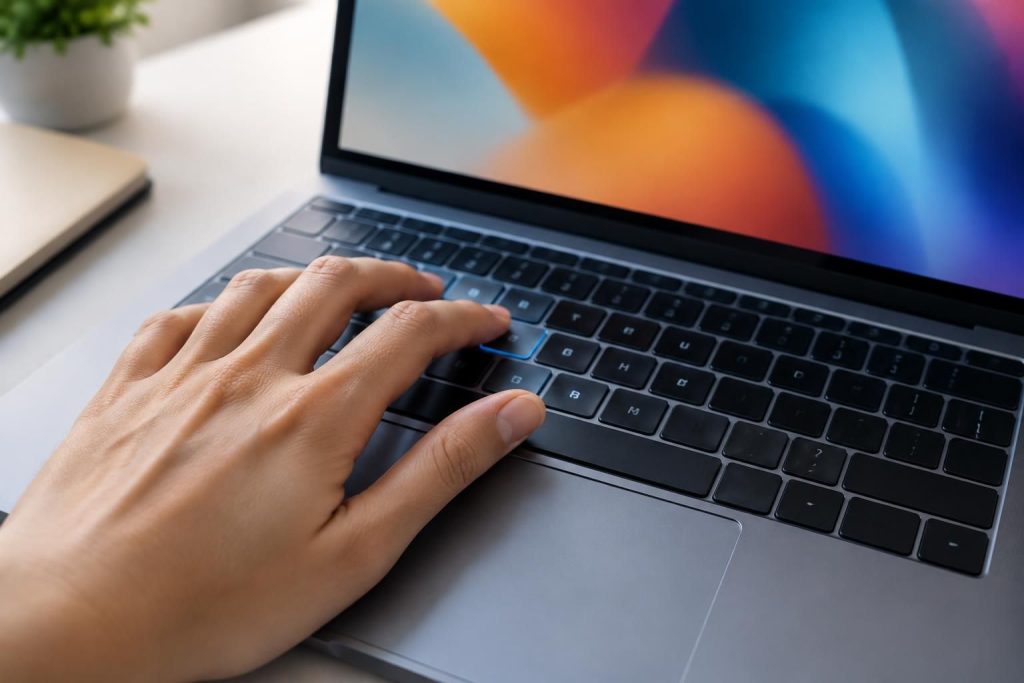
Sur un clavier Mac, les crochets semblent absents, alors qu’ils sont utiles en programmation, en mathématiques et dans les textes édités. Sur un MacBook configuré en AZERTY, deux combinaisons permettent de les saisir rapidement ; le visualiseur de clavier aide à les retrouver si votre disposition est différente.
L’article en bref
Les crochets se tapent en quelques touches sur la plupart des claviers Mac français. Découvrez les raccourcis à essayer, les solutions de secours et les réglages à vérifier selon votre configuration.
- Raccourci AZERTY : Utilisez Option et Maj avec la touche de parenthèse correspondante.
- Repérage visuel : Le visualiseur macOS révèle les caractères liés aux touches modificatrices.
- Usages courants : Les crochets servent en programmation, en édition et en mathématiques.
- En cas de souci : Vérifiez la source de saisie et la disposition active du clavier.
Une fois les bonnes touches identifiées, taper des crochets devient un geste simple à retenir.
Raccourcis clavier Mac pour taper des crochets
Sur un clavier Mac français en AZERTY, les crochets ne sont généralement pas imprimés sur les touches. La combinaison à retenir repose sur Option — parfois marquée Alt — et Maj, associées à la touche de parenthèse.
Pour saisir le crochet ouvrant, maintenez Option et Maj, puis appuyez sur la touche qui produit la parenthèse ouvrante. Pour le crochet fermant, gardez les mêmes touches modificatrices et utilisez celle de la parenthèse fermante.
| Caractère | Combinaison à essayer sur AZERTY français | Repère |
|---|---|---|
| [ Crochet ouvrant | Option + Maj + parenthèse ouvrante | Touche associée à « ( » |
| ] Crochet fermant | Option + Maj + parenthèse fermante | Touche associée à « ) » |
Les symboles accessibles peuvent varier selon la configuration clavier et la source de saisie sélectionnée dans macOS. Si la combinaison ne donne pas le caractère attendu, le visualiseur de clavier permet de vérifier la correspondance exacte sans tâtonner.
Visualiser les touches et caractères spéciaux sur macOS
Le visualiseur de clavier affiche les caractères associés aux touches selon la disposition active. Pour l’ouvrir, accédez aux réglages du clavier et activez l’affichage du menu de saisie dans la barre des menus ; le nom exact des options peut différer selon la version de macOS.
Dans ce menu, choisissez l’affichage du visualiseur, puis maintenez Option ou Option + Maj. Les caractères accessibles apparaissent sur le clavier virtuel : vous pouvez ainsi repérer les crochets, mais aussi découvrir d’autres caractères spéciaux utiles.
Pour un symbole ponctuel, le visualiseur de caractères constitue une autre solution. Le raccourci Contrôle + Commande + Espace ouvre le panneau des caractères et des emoji ; une recherche avec « crochet » ou « bracket » aide à retrouver le signe recherché.
À quoi servent les crochets sur Mac ?
Connaître le raccourci devient particulièrement utile lorsqu’un symbole revient souvent dans votre travail. Camille, qui prépare des exemples de code pour une documentation produit, peut ainsi passer d’une liste à un texte explicatif sans interrompre son rythme de saisie.
- En programmation : les crochets servent notamment à créer des listes et à accéder à une position dans un tableau, comme dans
liste[0]. - En mathématiques : ils peuvent encadrer un intervalle fermé ; par exemple, [0, 10] inclut ses deux bornes dans les conventions usuelles.
- En édition et en traduction : ils signalent parfois un ajout explicatif dans une citation, comme « Nous [les participants] avons répondu ».
- Dans une transcription : les points de suspension entre crochets peuvent marquer une coupure dans un extrait : […].
Le rôle du symbole dépend donc du contexte : en code, une paire mal placée peut modifier une expression, tandis qu’en rédaction, elle clarifie l’origine d’une précision. La bonne habitude consiste à saisir les deux signes ensemble lorsque la syntaxe l’exige, puis à compléter leur contenu.
Ne pas confondre crochets, parenthèses et accolades
Ces trois signes se ressemblent par leur fonction d’encadrement, mais ne sont pas interchangeables. En programmation, par exemple, leur usage dépend du langage et de la structure écrite ; en mathématiques, ils répondent aussi à des conventions précises.
| Signes | Nom | Usage fréquent |
|---|---|---|
| ( ) | Parenthèses | Incise dans une phrase ou groupement d’une expression |
| [ ] | Crochets | Index de liste, intervalle ou ajout éditorial |
| { } | Accolades | Bloc de code ou ensemble mathématique |
Si vous alternez entre plusieurs langages ou types de documents, une vérification de la syntaxe évite les erreurs discrètes. Le raccourci facilite la frappe ; le contexte, lui, détermine le signe approprié.
Astuces Mac pour résoudre les problèmes de saisie
Quand les raccourcis clavier ne produisent pas le bon caractère, commencez par contrôler la source de saisie active dans la barre des menus ou les réglages du système. Un clavier physique AZERTY peut être associé à une disposition logicielle différente, ce qui change les caractères obtenus.
Testez ensuite la combinaison dans une application simple, comme TextEdit. Si elle fonctionne à cet endroit mais pas dans votre logiciel habituel, une commande propre à l’application peut intercepter le raccourci.
- Vérifiez la disposition sélectionnée, par exemple Français ou une variante de clavier.
- Ouvrez le visualiseur et maintenez les touches modificatrices pour repérer le symbole.
- Essayez la saisie dans un autre champ de texte afin d’isoler le problème.
- Pour un besoin occasionnel, copiez le caractère depuis le visualiseur ou le panneau de caractères.
Sur un clavier QWERTY ou une disposition internationale, les crochets peuvent apparaître directement sur des touches ou répondre à d’autres combinaisons. Il vaut mieux se fier à la disposition affichée dans macOS qu’à un raccourci mémorisé pour un autre pays.
Gagner du temps quand les crochets reviennent souvent
Une courte séance de pratique aide à ancrer la combinaison dans la mémoire musculaire. Dans un éditeur de code, saisissez quelques paires vides, puis complétez-les avec des exemples simples comme liste[0] ; le geste devient vite plus naturel.
Pour des besoins fréquents, certaines applications de productivité permettent de remplacer une abréviation par un texte ou un symbole. Avant de créer une règle, vérifiez qu’elle ne gêne pas une commande déjà utilisée dans vos outils de travail.
Le panneau des caractères reste une bonne solution de dépannage, tandis que le visualiseur est plus adapté pour comprendre la disposition de votre clavier. Choisir l’outil selon la fréquence d’usage évite de perdre du temps à chercher le même caractère à chaque saisie.
Questions fréquentes sur le crochet clavier Mac
Les raccourcis pour taper des crochets sont-ils identiques sur tous les MacBook ?
Le modèle de MacBook ne détermine pas à lui seul le raccourci. La combinaison dépend surtout de la disposition du clavier et de la source de saisie active dans macOS.
Comment faire si Option et Maj ne produisent pas les crochets ?
Vérifiez la disposition sélectionnée dans les réglages du clavier, puis utilisez le visualiseur macOS en maintenant Option ou Option et Maj pour voir les caractères disponibles.
Le raccourci fonctionne-t-il avec un clavier externe ?
Oui, si le clavier externe est reconnu avec une disposition correspondante. Les touches peuvent porter les mentions Alt et Shift à la place de Option et Maj.
Quelle différence entre crochet et bracket ?
Crochet est le terme français. En anglais, le symbole [ ou ] se nomme square bracket ; le mot bracket est parfois employé dans les échanges entre développeurs.

Mieux communiquer pour mieux se développer : voilà le fil conducteur de Com Diffusion. Nous parlons marketing digital, image de marque, outils technologiques et stratégie d’entreprise, avec des conseils pratiques pensés pour les dirigeants, les indépendants et les équipes qui veulent gagner en visibilité.