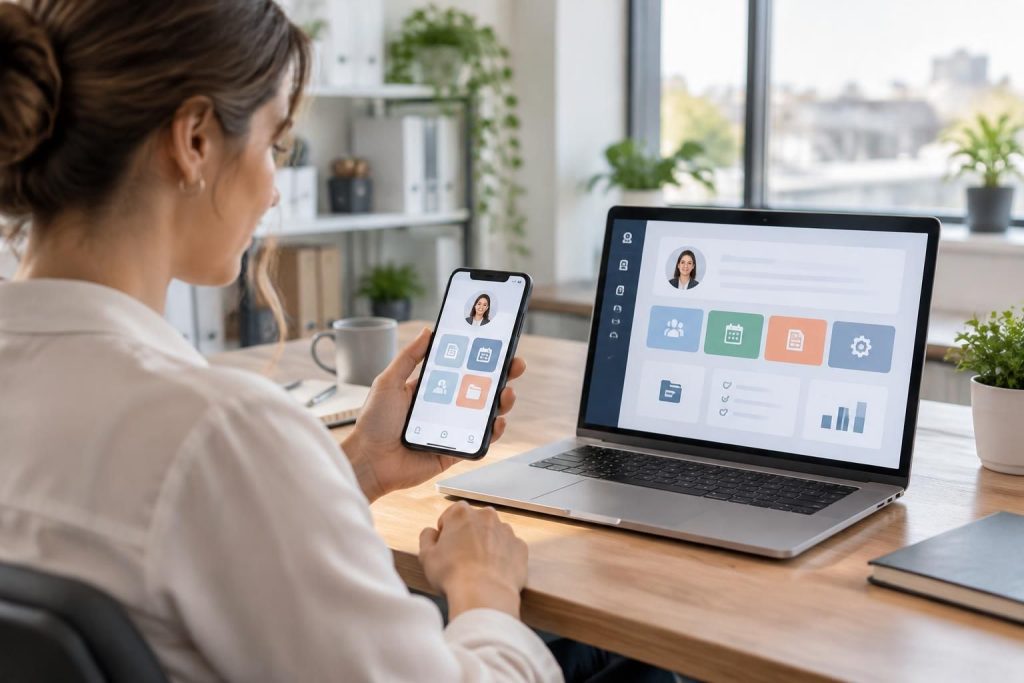
MyPeopleDoc, aujourd’hui rattaché à UKG HR Service Delivery, permet de consulter ses bulletins de paie et ses documents RH dans un coffre-fort numérique. L’accès commence par une invitation de l’employeur ; quelques réglages simples permettent ensuite de se connecter sur le web ou via l’application mobile, et de préserver son espace personnel après un départ.
L’article en bref
Votre coffre MyPeopleDoc centralise des documents professionnels que vous pouvez retrouver depuis un navigateur ou un téléphone. Voici les étapes pour activer le compte, résoudre les difficultés courantes et sécuriser votre accès dans la durée.
- Activation du compte : l’employeur envoie l’invitation nécessaire pour créer votre accès.
- Connexion au coffre : utilisez vos identifiants sur le site ou l’application mobile.
- Gestion des documents : consultez, téléchargez ou exportez vos fichiers RH.
- Accès après un départ : associez une adresse personnelle avant de quitter l’entreprise.
À retenir : une adresse e-mail personnelle et un mot de passe unique facilitent un accès fiable à vos documents.
MyPeopleDoc et UKG HR Service Delivery : comprendre le service
MyPeopleDoc est le nom familier du coffre-fort numérique dans lequel une entreprise peut déposer des bulletins de paie, contrats, attestations et autres documents RH. Le service, créé par PeopleDoc, appartient désormais à UKG et est officiellement désigné sous le nom de UKG HR Service Delivery. Le site, l’application et les habitudes des salariés continuent toutefois d’utiliser le nom MyPeopleDoc.
Le fonctionnement repose sur deux espaces distincts : l’entreprise gère les dépôts depuis son interface employeur, tandis que chaque salarié dispose d’un espace personnel. Celui-ci sert à consulter et conserver les documents qui lui sont destinés ; il ne donne pas accès aux outils internes des ressources humaines.
Pour un salarié comme Camille, qui reçoit son bulletin sur la plateforme, le coffre devient un point de repère pratique : plutôt que de rechercher une pièce jointe dans une ancienne boîte mail, elle peut retrouver ses documents au même endroit. L’essentiel est de distinguer le compte personnel du compte de gestion de l’employeur.
Activer votre compte MyPeopleDoc avec l’invitation de l’employeur
La création d’un compte utilisateur ne se fait pas librement depuis la page d’accueil : l’employeur doit d’abord ouvrir le coffre et envoyer une invitation à l’adresse e-mail enregistrée auprès des ressources humaines. Ce message peut arriver dans les courriers indésirables ou dans un onglet secondaire de votre messagerie.
À la réception de l’invitation, procédez dans cet ordre :
- Repérez le message envoyé au nom de MyPeopleDoc ou d’UKG, et vérifiez les dossiers de courrier indésirable.
- Ouvrez le lien d’activation sans attendre. Si celui-ci a expiré, demandez au service RH ou paie d’en transmettre un nouveau.
- Choisissez un mot de passe long et propre à ce service, différent de celui de votre messagerie.
- Ajoutez une adresse personnelle et confirmez-la à partir du message reçu.
- Vérifiez l’accès en ouvrant le coffre et en consultant les premiers documents déposés.
Si l’invitation n’arrive pas, le service RH ou paie est le premier interlocuteur à contacter : il peut vérifier l’adresse utilisée et relancer l’envoi. Le support technique ne peut pas ouvrir le coffre à la place de l’employeur.
Connexion à MyPeopleDoc sur le web et dans l’application mobile
Une fois l’activation terminée, vous pouvez accéder à votre coffre depuis le site MyPeopleDoc ou depuis l’application mobile, disponible sur les boutiques d’applications iOS et Android. Les identifiants sont l’adresse e-mail associée au coffre et le mot de passe défini lors de l’activation.
| Mode d’accès | Quand l’utiliser | À vérifier |
|---|---|---|
| Site web | Pour consulter ou télécharger des documents depuis un ordinateur ou un navigateur mobile. | Utilisez l’adresse e-mail rattachée au coffre et le mot de passe correspondant. |
| Application mobile | Pour retrouver vos documents sur téléphone et recevoir, si l’option est disponible, des notifications de dépôt. | Installez l’application officielle et gardez-la à jour. |
| Connexion renforcée | Lorsque l’entreprise ou le service demande une vérification supplémentaire. | Suivez les étapes de double authentification affichées à l’écran. |
Sur téléphone, l’application peut proposer l’authentification par empreinte ou reconnaissance faciale. Cette option évite de saisir le mot de passe à chaque ouverture, sans remplacer les précautions liées au verrouillage du téléphone et à la protection de ses données.
Pour un accès occasionnel, le navigateur suffit souvent. Si vous consultez régulièrement vos bulletins en déplacement, l’application rend la navigation plus directe et peut vous signaler l’arrivée d’un nouveau document selon les réglages disponibles.
Consulter, télécharger et organiser vos documents RH
Les bulletins de paie constituent souvent les documents les plus consultés. Selon les choix de l’employeur, le coffre peut aussi contenir un contrat de travail, ses avenants, des attestations, des documents de fin de contrat ou des informations collectives liées à l’entreprise.
Depuis l’espace personnel, ouvrez le document souhaité pour le consulter, le télécharger ou le transmettre lorsque ces options sont proposées. Pour retrouver un justificatif lors d’une démarche, donnez à vos fichiers téléchargés des noms faciles à reconnaître et conservez-en une copie dans un espace sécurisé.
Une fonction d’export peut également permettre de récupérer plusieurs documents en une seule opération. Avant de lancer l’export, vérifiez le dossier de destination et assurez-vous que l’archive est stockée sur un appareil ou un espace de stockage auquel vous seul avez accès. La gestion des documents est plus simple lorsque les copies restent organisées et protégées.
Conserver l’accès à MyPeopleDoc après avoir quitté l’entreprise
Le coffre est associé au salarié et non uniquement à son contrat de travail. Les documents déjà déposés restent donc consultables après un départ, sous réserve de pouvoir se connecter au compte. Les bulletins électroniques sont soumis à des règles de conservation spécifiques ; pour une situation particulière, vérifiez les informations communiquées par l’employeur ou le service concerné.
Le point de vigilance est l’adresse e-mail : si elle appartient à l’entreprise, elle risque d’être désactivée après votre départ. Vous pourriez alors ne plus recevoir les liens de réinitialisation ou les codes de vérification. Avant la fin du contrat, ajoutez une adresse personnelle, confirmez-la et vérifiez qu’elle est bien définie comme adresse principale.
- Avant le départ : ajoutez et confirmez votre adresse personnelle dans les paramètres du profil.
- Testez la connexion : déconnectez-vous puis reconnectez-vous avec l’adresse qui restera active.
- Récupérez une copie : téléchargez ou exportez vos documents importants et conservez-les dans un emplacement sécurisé.
- Après le départ : consultez le coffre pour vérifier la réception des derniers documents transmis par l’employeur.
Si votre adresse professionnelle est déjà désactivée, contactez d’abord l’ancien service RH. Pour une difficulté de récupération du compte, le centre d’aide du site MyPeopleDoc peut indiquer la marche à suivre et les justificatifs nécessaires.
Sécuriser votre compte et résoudre les problèmes de connexion
Le coffre contient des données personnelles et professionnelles sensibles. Utilisez un mot de passe unique, ne le transmettez pas par e-mail et activez la double authentification si elle est proposée. En cas de message inattendu, ouvrez directement le site officiel plutôt que de suivre un lien dont l’origine paraît douteuse.
Mot de passe oublié ou réinitialisation impossible
Depuis la page de connexion, choisissez l’option de réinitialisation du mot de passe et saisissez l’adresse e-mail associée au coffre. Si aucun message n’arrive, vérifiez les courriers indésirables puis essayez l’autre adresse susceptible d’avoir servi à l’activation, professionnelle ou personnelle.
Invitation absente ou lien expiré
Vérifiez la boîte de réception liée à l’adresse enregistrée par l’employeur, y compris les dossiers secondaires. Si le message reste introuvable ou si son lien n’est plus valable, demandez au service RH ou paie de confirmer l’adresse et de renvoyer une invitation.
Bulletin manquant ou problème technique
Le dépôt des documents dépend de l’employeur. Si un bulletin attendu n’apparaît pas, le service paie est le bon interlocuteur ; pour un problème d’accès, de récupération du compte ou de regroupement de coffres, adressez-vous au centre d’aide MyPeopleDoc. Cette distinction permet d’obtenir plus rapidement une réponse adaptée.
Sur mobile, si l’application reste bloquée, vérifiez d’abord votre connexion internet, la mise à jour de l’application et les éventuels réglages de sécurité de l’appareil. Sur un téléphone professionnel administré par l’entreprise, le service informatique peut aussi vérifier si une règle de sécurité empêche l’accès.
Questions fréquentes sur le compte et l’application MyPeopleDoc
Comment se connecter à mon compte MyPeopleDoc ?
Rendez-vous sur le site MyPeopleDoc ou ouvrez l’application mobile. Saisissez l’adresse e-mail associée à votre coffre et le mot de passe choisi lors de l’activation, puis validez toute étape de vérification demandée.
Puis-je créer un compte MyPeopleDoc moi-même ?
Non. L’employeur doit ouvrir le coffre et envoyer une invitation à l’adresse enregistrée pour vous. Si vous ne la recevez pas, contactez le service RH ou paie afin qu’il vérifie l’adresse et relance l’envoi.
MyPeopleDoc et UKG HR Service Delivery désignent-ils le même service ?
Oui. MyPeopleDoc est le nom historique du service, aujourd’hui rattaché à UKG HR Service Delivery. Le site, l’application et les documents transmis aux salariés peuvent encore utiliser le nom MyPeopleDoc.
Mes documents restent-ils accessibles après mon départ ?
Les documents déjà déposés restent associés à votre coffre personnel. Pour maintenir votre accès, remplacez avant votre départ une éventuelle adresse professionnelle par une adresse personnelle confirmée, puis vérifiez votre connexion.
Qui contacter si un bulletin de paie manque ?
Contactez le service paie ou les ressources humaines de votre entreprise, car l’employeur effectue le dépôt des documents. Pour un problème technique de connexion ou de récupération, utilisez le centre d’aide MyPeopleDoc.

Mieux communiquer pour mieux se développer : voilà le fil conducteur de Com Diffusion. Nous parlons marketing digital, image de marque, outils technologiques et stratégie d’entreprise, avec des conseils pratiques pensés pour les dirigeants, les indépendants et les équipes qui veulent gagner en visibilité.