
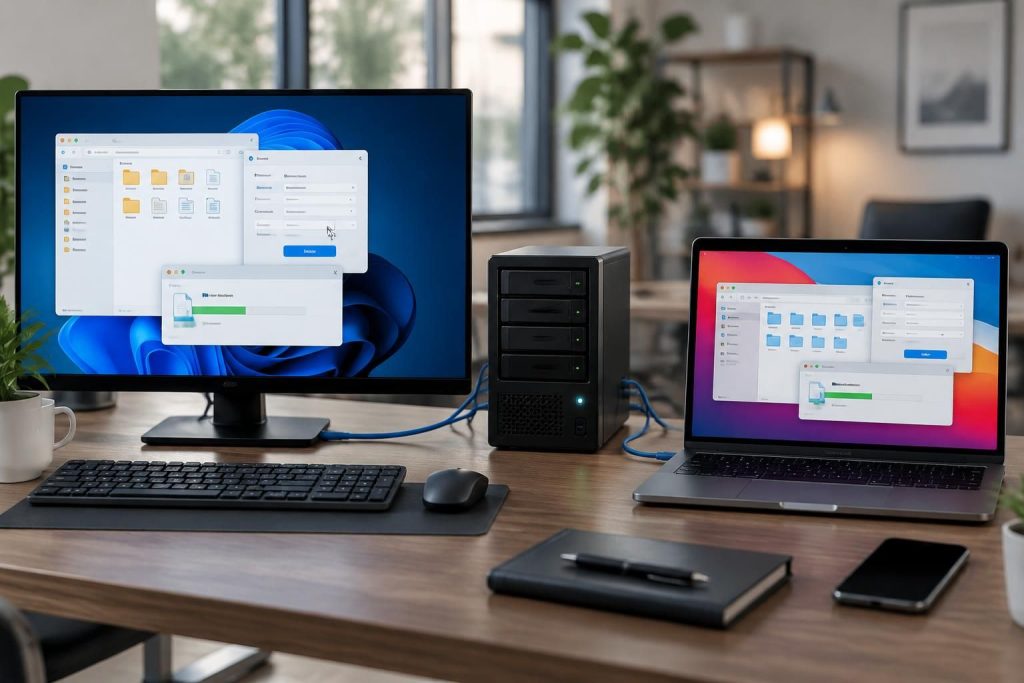
Mettre en place un serveur FTP ne se résume pas à installer un logiciel et à créer un compte. Avec FileZilla Server, il faut aussi limiter les dossiers accessibles, configurer les ports et chiffrer les échanges. Ce guide pas à pas explique comment héberger le service sur Windows et comment s’y connecter depuis un Mac, sans confondre FTP, FTPS et SFTP.
L’article en bref
Un serveur de transfert de fichiers est utile pour échanger des documents avec une équipe ou des partenaires, à condition de maîtriser les accès. Voici les principaux réglages pour mettre en place une configuration FTP plus sûre et la tester correctement.
- Compatibilité : FileZilla Server s’installe sur Windows ; le Mac peut s’y connecter avec FileZilla Client.
- Chiffrement : privilégiez FTPS pour protéger les identifiants et les fichiers échangés.
- Réseau : configurez le port de commande et une plage passive limitée.
- Accès : attribuez à chaque compte uniquement les dossiers et droits nécessaires.
Un serveur bien préparé reste simple à utiliser parce que ses limites sont définies dès le départ.
FileZilla Server sur Windows et macOS : comprendre les rôles
Avant l’installation, clarifiez où le service sera hébergé. FileZilla Server est destiné à Windows : il peut y fonctionner comme service afin de rester disponible même lorsqu’aucune session utilisateur n’est ouverte. FileZilla Client, lui, sert à se connecter à un serveur et existe pour Windows et macOS.
En pratique, une petite équipe peut héberger le serveur sur un PC Windows dédié, puis utiliser FileZilla Client depuis un Mac pour envoyer ou récupérer des documents. Installer FileZilla Server directement sur macOS n’est pas la procédure prise en charge par le logiciel. Si votre Mac doit héberger un service, étudiez une solution compatible avec macOS plutôt que de suivre des instructions Windows à l’identique.
Il faut aussi distinguer les protocoles : FTP transmet les données sans chiffrement, FTPS ajoute une protection TLS au FTP et SFTP repose sur SSH. FileZilla Server propose FTP et FTPS, mais pas SFTP. Le bon choix dépend donc du logiciel serveur utilisé et des exigences de votre organisation.
Préparer la configuration FTP avant l’installation de FileZilla
La première étape consiste à définir l’usage, pas à ouvrir des ports. Notez qui doit déposer ou télécharger des fichiers, depuis quel réseau, dans quels dossiers et pendant combien de temps. Par exemple, un atelier qui reçoit des visuels d’un prestataire peut prévoir un compte temporaire avec accès limité à un dossier de dépôt.
FileZilla Server est conçu pour le transfert de fichiers, pas pour remplacer un outil de collaboration, un système d’archivage ou une gestion documentaire. Gardez un périmètre réduit : un besoin identifié, un dossier partagé et des comptes attribués à des personnes précises.
- Choisissez la machine hôte : elle doit rester allumée et accessible pendant les transferts.
- Préparez les dossiers : séparez les dépôts, les téléchargements et les documents internes.
- Définissez les utilisateurs : évitez les comptes partagés lorsque l’identification individuelle est nécessaire.
- Prévoyez l’accès réseau : déterminez si les connexions resteront locales ou viendront d’Internet.
Cette fiche de départ facilite les réglages et permet de vérifier, plus tard, si chaque accès reste justifié.
Installer FileZilla Server sur Windows étape par étape
Téléchargez FileZilla Server depuis sa source officielle, puis lancez l’installation sur la machine qui hébergera le service. Les intitulés peuvent varier selon la version, mais l’objectif reste le même : installer le serveur, son interface d’administration et le service qui le fera fonctionner.
- Lancez l’installation : choisissez les composants nécessaires et le mode de démarrage adapté à un serveur permanent.
- Configurez l’administration : définissez le port de gestion et créez un mot de passe robuste.
- Vérifiez le service : assurez-vous qu’il démarre avec Windows si la disponibilité continue est requise.
- Contrôlez les permissions système : donnez au service les droits nécessaires sur les seuls dossiers utilisés.
- Consignez les paramètres : notez le port d’administration, le compte responsable et l’emplacement des dossiers partagés.
Le port d’administration sert à piloter FileZilla Server ; il ne correspond pas automatiquement au port utilisé par les clients pour transférer des fichiers. Protégez particulièrement l’interface de gestion et ne l’exposez pas à Internet sans nécessité.
Si le service ne peut pas accéder à un dossier, les utilisateurs risquent de rencontrer des erreurs malgré des identifiants valides. À l’inverse, des permissions trop larges pourraient exposer d’autres données de la machine : les droits système doivent donc suivre le même principe de restriction que les comptes FTP.
Configurer les ports FTP et le mode passif
Un transfert FTP utilise un canal de commande et un canal de données. Le client peut donc réussir à s’authentifier tout en échouant à afficher les dossiers ou à envoyer un fichier si le mode passif, le pare-feu ou le routeur sont mal configurés.
Pour un accès depuis Internet, définissez dans FileZilla Server une plage passive limitée. Autorisez cette plage dans le pare-feu de Windows et, si le serveur se trouve derrière un routeur, redirigez les ports concernés vers la bonne machine. Configurez également l’adresse publique ou le nom DNS que les utilisateurs externes doivent joindre.
| Élément | Vérification | Problème fréquent |
|---|---|---|
| Port de commande | Ouvert uniquement si le service doit être accessible à distance | Tester uniquement depuis le réseau local |
| Plage passive | Plage réduite, autorisée et redirigée vers le serveur | Oublier la règle du pare-feu ou du routeur |
| Adresse publique | Adresse IP ou nom DNS joignable depuis l’extérieur | Communiquer une adresse privée inutilisable à distance |
| Administration | Accès réservé aux personnes qui gèrent le service | Exposer le port d’administration sans besoin opérationnel |
Sur un réseau local, les transferts peuvent fonctionner sans que l’accès extérieur soit opérationnel. Après chaque modification du routeur, du DNS ou du pare-feu, refaites un essai depuis un autre réseau : c’est le seul moyen de valider le trajet réel des données.
Créer des utilisateurs FTP et limiter les droits
La création d’utilisateurs FTP doit refléter les besoins réels, et non un niveau de confiance supposé. Dans FileZilla Server, créez un compte par personne ou par usage clairement défini, puis associez-lui les répertoires nécessaires et les autorisations correspondantes.
Un partenaire qui doit uniquement déposer des fichiers n’a pas besoin de parcourir les dossiers internes ni de modifier les documents d’autres équipes. Utilisez des chemins virtuels simples, comme /depot ou /exports, afin de présenter une arborescence claire sans révéler l’organisation complète du disque.
- Accès individuel : utile pour identifier les connexions et couper rapidement un accès.
- Groupes : pratiques lorsque plusieurs comptes partagent les mêmes dossiers et limites.
- Droits en lecture : à réserver aux utilisateurs qui doivent récupérer des fichiers.
- Droits en écriture : à activer uniquement pour les dépôts ou modifications nécessaires.
- Comptes temporaires : associez une date de fin dans votre suivi interne et supprimez-les après la mission.
Commencez avec un seul dossier et un compte de test. Vous pourrez ajouter des groupes ou des répertoires au fur et à mesure, sans transformer une configuration simple en ensemble difficile à contrôler.
Renforcer la sécurité FTP avec FTPS
Le FTP simple ne chiffre pas les identifiants ni les fichiers transférés. Pour les échanges qui sortent de la machine ou du réseau local, configurez FTPS et utilisez un certificat adapté. Le chiffrement protège le trajet des données, mais ne remplace pas les droits d’accès, la mise à jour du serveur ou la protection des comptes.
Un certificat auto-signé peut convenir à un environnement de test ou à un usage interne maîtrisé, mais les clients peuvent afficher un avertissement. Pour des partenaires réguliers, un certificat reconnu facilite la vérification de l’identité du serveur. Vérifiez son nom et sa date d’expiration, puis prévoyez son renouvellement.
Ne demandez pas aux utilisateurs d’ignorer systématiquement une alerte de certificat. Un avertissement inattendu doit conduire à vérifier le certificat, le nom d’hôte et la configuration FTPS avant de poursuivre la connexion.
Si votre besoin impose SFTP, choisissez une solution serveur qui prend en charge ce protocole. FTP, FTPS et SFTP ne sont pas trois niveaux d’un même réglage : ce sont des modes de connexion différents.
Régler les limites et surveiller les journaux
Les limites de sessions et de débit évitent qu’un compte monopolise les ressources ou que les transferts saturent une connexion Internet partagée avec d’autres outils métier. Ajustez ces valeurs à la capacité réelle de la machine et de la ligne, puis vérifiez leur effet avec un transfert représentatif.
Les journaux aident à comprendre une connexion refusée ou un transfert interrompu. Choisissez un niveau de détail adapté à l’exploitation quotidienne et augmentez-le temporairement pendant un diagnostic. Prévoyez une rotation des fichiers et limitez leur accès aux personnes chargées de l’administration, car ils peuvent contenir des adresses IP et des chemins de fichiers.
Une vérification régulière des comptes, des certificats, de l’espace disque et des erreurs répétées permet de repérer les anomalies avant qu’elles ne deviennent une interruption de service. La surveillance n’a pas besoin d’être complexe pour être utile ; elle doit simplement être prévue et confiée à un responsable.
Tester le serveur FTP depuis Windows et un Mac
Installez FileZilla Client sur un poste Windows ou un Mac, puis créez une connexion avec le nom d’hôte, le port, le compte et le mode de chiffrement prévus. Sur macOS, le client permet de vérifier les accès au serveur hébergé sur Windows, mais ne transforme pas le Mac en serveur FileZilla Server.
Testez depuis un réseau extérieur si les utilisateurs se connecteront par Internet. Vérifiez la connexion, l’affichage des dossiers, l’envoi et le téléchargement d’un fichier, puis contrôlez que les droits refusent bien les actions non autorisées.
- Un mauvais mot de passe doit être refusé.
- Un compte désactivé ne doit plus pouvoir se connecter.
- Un utilisateur de dépôt ne doit pas voir les dossiers confidentiels.
- Un transfert doit fonctionner avec le chiffrement attendu.
- Les limites de débit ou de session doivent produire le comportement prévu.
Conservez une fiche avec l’adresse de connexion, les ports FTP ouverts, la plage passive, le type de chiffrement et les dossiers accessibles. Cette référence accélère les dépannages et simplifie la reprise après un changement de réseau.
Questions fréquentes sur FileZilla Server
FileZilla Server peut-il être installé sur macOS ?
FileZilla Server est destiné à Windows. Sur un Mac, FileZilla Client peut se connecter au serveur ; pour héberger un service sur macOS, choisissez une solution compatible avec ce système.
Quelle différence entre FTP, FTPS et SFTP ?
FTP ne chiffre pas les échanges. FTPS ajoute le chiffrement TLS au protocole FTP. SFTP est un protocole distinct basé sur SSH et n’est pas pris en charge par FileZilla Server.
Quels ports faut-il ouvrir pour un accès depuis Internet ?
Il faut autoriser le port de commande configuré et une plage passive limitée, puis rediriger les ports nécessaires vers le serveur. Le pare-feu local et le routeur doivent tous deux être vérifiés.
Pourquoi la connexion fonctionne-t-elle, mais pas le transfert ?
Le mode passif, la plage de ports, le NAT ou le pare-feu peuvent bloquer le canal de données. Testez depuis un réseau extérieur et vérifiez les règles sur le routeur comme sur la machine serveur.
Comment sécuriser les comptes FTP ?
Utilisez FTPS pour les échanges externes, créez des comptes distincts, limitez chaque utilisateur aux dossiers nécessaires et retirez les accès temporaires dès qu’ils ne sont plus utiles.

Je suis Julien Marceau, rédacteur spécialisé en communication et marketing B2B. J’aide les dirigeants, indépendants et responsables com à y voir clair : de l’objet publicitaire à la campagne digitale, je décortique les méthodes qui marchent, sans jargon ni promesses en l’air. Mon truc : des guides concrets qu’on peut appliquer dès le lendemain.