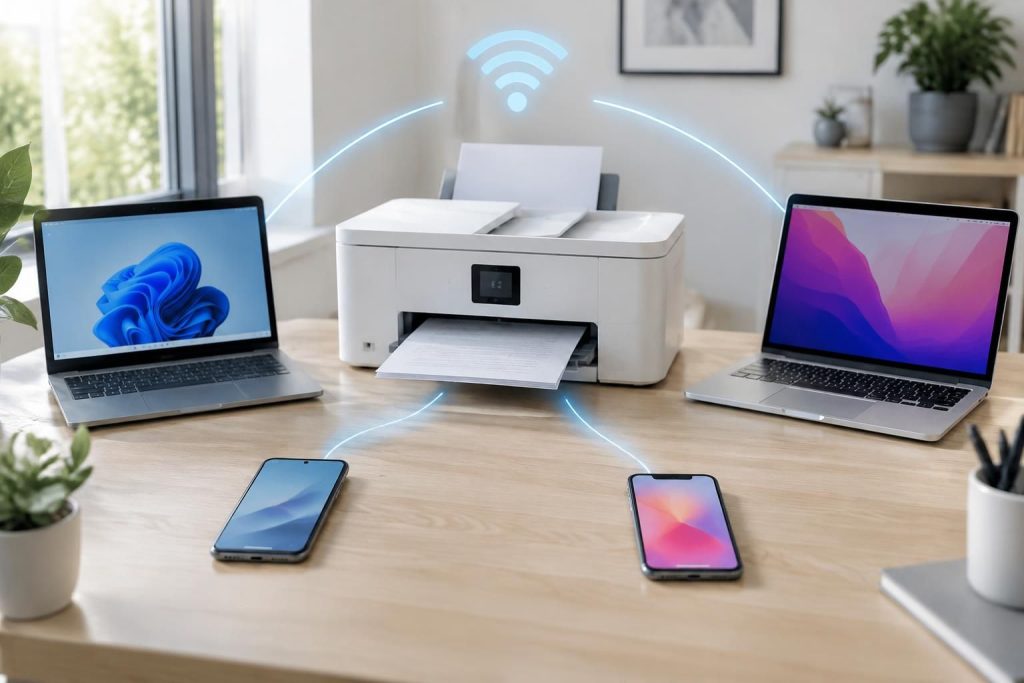
Une imprimante WiFi peut être prête à fonctionner en quelques minutes, à condition de choisir la bonne méthode et le bon réseau. Que vous utilisiez Windows, un Mac, un téléphone Android ou un iPhone, ce guide vous accompagne de la configuration réseau à la détection de l’imprimante, puis vous aide à résoudre les blocages les plus courants.
L’article en bref
La connexion sans fil repose sur quelques vérifications simples : réseau compatible, mot de passe exact et méthode adaptée à votre imprimante. Voici comment la configurer et quoi faire si elle reste introuvable.
- Choisir sa méthode : WPS, écran, logiciel constructeur ou application mobile selon votre modèle.
- Préparer le réseau : vérifier le WiFi, le mot de passe et la bande compatible.
- Ajouter l’imprimante : suivre les étapes propres à Windows, Mac, Android ou iPhone.
- Résoudre les blocages : contrôler le réseau puis relancer la configuration après une panne.
À retenir : une installation d’imprimante réussie commence par un réseau correctement identifié.
Avant de connecter une imprimante WiFi : les vérifications utiles
Avant de lancer l’installation, vérifiez que votre imprimante prend en charge le WiFi. Un bouton ou un voyant sans fil, ou un menu Réseau sur son écran, permet souvent de le confirmer. En cas de doute, recherchez la référence exacte du modèle sur le site du fabricant.
Préparez le nom du réseau, aussi appelé SSID, et son mot de passe. Placez l’imprimante à proximité de la box, allumez-la et assurez-vous qu’elle est prête à imprimer. Si votre réseau propose les bandes 2,4 GHz et 5 GHz séparément, vérifiez la compatibilité du modèle : certaines imprimantes ne fonctionnent qu’en 2,4 GHz.
| Méthode | Fonctionnement | À prévoir |
|---|---|---|
| WPS | Associe la box et l’imprimante sans saisir le mot de passe. | Une box et une imprimante compatibles. |
| Écran de l’imprimante | Permet de choisir le réseau et d’entrer sa clé WiFi. | Un écran ou un panneau de commande adapté. |
| Logiciel sur ordinateur | Guide la configuration et l’ajout de l’appareil. | Un PC ou un Mac connecté au réseau. |
| Application mobile | Configure l’imprimante depuis un téléphone ou une tablette. | L’application officielle du fabricant. |
Connecter l’imprimante au WiFi avec WPS ou son écran
Utiliser le bouton WPS de la box
Le WPS associe deux appareils sans qu’il soit nécessaire de saisir le mot de passe WiFi. Cette option est souvent la plus rapide, mais elle exige que la box et l’imprimante la prennent en charge. Consultez la notice du modèle pour connaître la commande exacte : il peut s’agir d’un bouton ou d’un choix dans le menu sans fil.
- Allumez l’imprimante et activez sa fonction WiFi ou son mode WPS.
- Dans le délai indiqué par sa notice, appuyez sur le bouton WPS de la box.
- Attendez que le voyant WiFi de l’imprimante cesse de clignoter ou qu’un message confirme la connexion.
Si l’association échoue, laissez la tentative se terminer avant de recommencer. Évitez de lancer en même temps une autre méthode de configuration : une seule procédure active facilite le diagnostic. Une fois l’appairage terminé, désactivez le WPS dans les réglages de la box si vous ne comptez plus l’utiliser.
Passer par le panneau de commande
Sans WPS, l’écran de l’imprimante permet généralement de sélectionner le réseau manuellement. Ouvrez les réglages Sans fil, WiFi ou Réseau, puis lancez l’assistant de configuration et choisissez le nom de votre box.
Saisissez ensuite la clé WiFi en respectant les majuscules, les minuscules et les caractères spéciaux. Une confusion entre le chiffre zéro et la lettre O suffit à faire échouer la connexion. Si le réseau ne figure pas dans la liste, rapprochez l’imprimante de la box et relancez la recherche.
Le WPS privilégie la rapidité ; l’écran donne davantage de contrôle sur le réseau choisi. Dans les deux cas, l’imprimante doit ensuite être ajoutée à chaque ordinateur ou appareil utilisé.
Ajouter une imprimante WiFi sur Windows et Mac
Installation sur Windows 10 et Windows 11
Une fois l’imprimante connectée au réseau, ouvrez les paramètres de Windows, puis la rubrique Bluetooth et appareils et la page Imprimantes et scanners. Choisissez Ajouter un appareil, sélectionnez le modèle détecté et suivez les indications à l’écran.
Si la détection de l’imprimante n’aboutit pas, vérifiez que le PC et l’imprimante sont bien reliés au même réseau, et non à un réseau invité. Vous pouvez aussi installer le logiciel officiel du fabricant. Le pilote, c’est-à-dire le programme qui permet à Windows de communiquer avec l’imprimante, est parfois nécessaire pour accéder à toutes ses fonctions.
Ajouter une imprimante sur Mac
Sur un Mac, ouvrez le menu Pomme, puis Réglages Système et Imprimantes et scanners. Cliquez sur l’option d’ajout, choisissez l’imprimante dans la liste et confirmez. Avec un modèle compatible AirPrint, macOS peut configurer automatiquement les éléments nécessaires.
Si l’imprimante n’apparaît pas, assurez-vous que les deux appareils utilisent le même réseau local. Un utilitaire ou un pilote disponible sur le site du fabricant peut également aider. Pour un modèle dont l’adresse IP est connue, l’ajout manuel peut être proposé dans les options d’ajout de l’imprimante.
Imprimer depuis Android ou iPhone en connexion sans fil
Pour une première configuration, l’application officielle du fabricant est souvent la solution la plus simple, notamment si l’imprimante n’a pas d’écran. Selon la marque, vous pouvez utiliser HP Smart, Canon PRINT, Epson Smart Panel ou Brother Mobile Connect. Téléchargez l’application depuis la boutique officielle et vérifiez le nom de son éditeur.
Une fois l’imprimante détectée et reliée au même réseau que le téléphone, sélectionnez une photo, un PDF ou un document dans l’application, puis choisissez l’option d’impression. L’application peut demander l’accès au réseau local ou au Bluetooth pendant la configuration : ces autorisations servent notamment à repérer l’appareil à proximité.
Sur iPhone, vous pouvez aussi ouvrir le document, toucher Partager, puis Imprimer et sélectionner une imprimante compatible AirPrint. Sur Android, utilisez le menu d’impression du document ou le service d’impression installé sur le téléphone. Les intitulés varient selon la version du système et le fabricant.
Pour imprimer depuis plusieurs appareils, vérifiez que chacun rejoint le réseau auquel l’imprimante est connectée. Cette simple vérification évite de chercher une panne dans le téléphone alors que les équipements ne communiquent pas entre eux.
Dépannage WiFi : retrouver une imprimante hors ligne ou introuvable
Une imprimante signalée hors ligne n’est pas nécessairement en panne. Elle peut avoir perdu le réseau, conserver un ancien mot de passe ou être connectée à une autre bande WiFi. Commencez par vérifier son voyant sans fil, puis contrôlez que l’ordinateur ou le téléphone utilise le même réseau.
- Mot de passe refusé : retapez la clé lentement et vérifiez les caractères qui se ressemblent.
- Imprimante introuvable : quittez le réseau invité et confirmez que les appareils partagent le même réseau local.
- Connexion instable : rapprochez l’imprimante de la box et limitez les obstacles épais entre les deux.
- Impression bloquée : redémarrez l’imprimante et supprimez les travaux en attente sur l’ordinateur.
- Réseau 5 GHz non détecté : vérifiez si le modèle accepte cette bande ou sélectionnez le WiFi 2,4 GHz.
Après un changement de box, le nom du réseau ou son mot de passe a souvent changé. L’imprimante peut alors tenter de rejoindre l’ancien réseau. Ouvrez ses paramètres Sans fil ou Réseau, réinitialisez les réglages WiFi, puis recommencez l’installation comme lors de la première connexion.
Un redémarrage de la box et de l’imprimante peut résoudre un blocage temporaire. Si le problème persiste, consultez le support du fabricant pour vérifier les codes d’erreur et la disponibilité d’une mise à jour du micrologiciel, le logiciel interne de l’appareil.
Questions fréquentes sur la connexion d’une imprimante WiFi
Pourquoi mon imprimante WiFi ne détecte-t-elle pas ma box ?
Vérifiez que le WiFi est activé, rapprochez l’imprimante de la box et assurez-vous que la bande réseau utilisée est compatible. Certains modèles prennent en charge uniquement le 2,4 GHz.
Peut-on connecter une imprimante WiFi sans ordinateur ?
Oui. Vous pouvez généralement utiliser le panneau de commande de l’imprimante, le WPS si la box et l’imprimante le prennent en charge, ou l’application officielle du fabricant sur un smartphone.
Comment reconnecter une imprimante après un changement de box ?
Réinitialisez les paramètres réseau enregistrés dans l’imprimante, puis relancez la configuration avec le nouveau nom de réseau et le nouveau mot de passe WiFi.
Pourquoi mon téléphone ne trouve-t-il pas l’imprimante ?
Vérifiez que le téléphone et l’imprimante sont connectés au même réseau local. Sur iPhone, recherchez une imprimante compatible AirPrint ou utilisez l’application du fabricant ; sur Android, essayez le service d’impression système ou l’application officielle.

Mieux communiquer pour mieux se développer : voilà le fil conducteur de Com Diffusion. Nous parlons marketing digital, image de marque, outils technologiques et stratégie d’entreprise, avec des conseils pratiques pensés pour les dirigeants, les indépendants et les équipes qui veulent gagner en visibilité.