
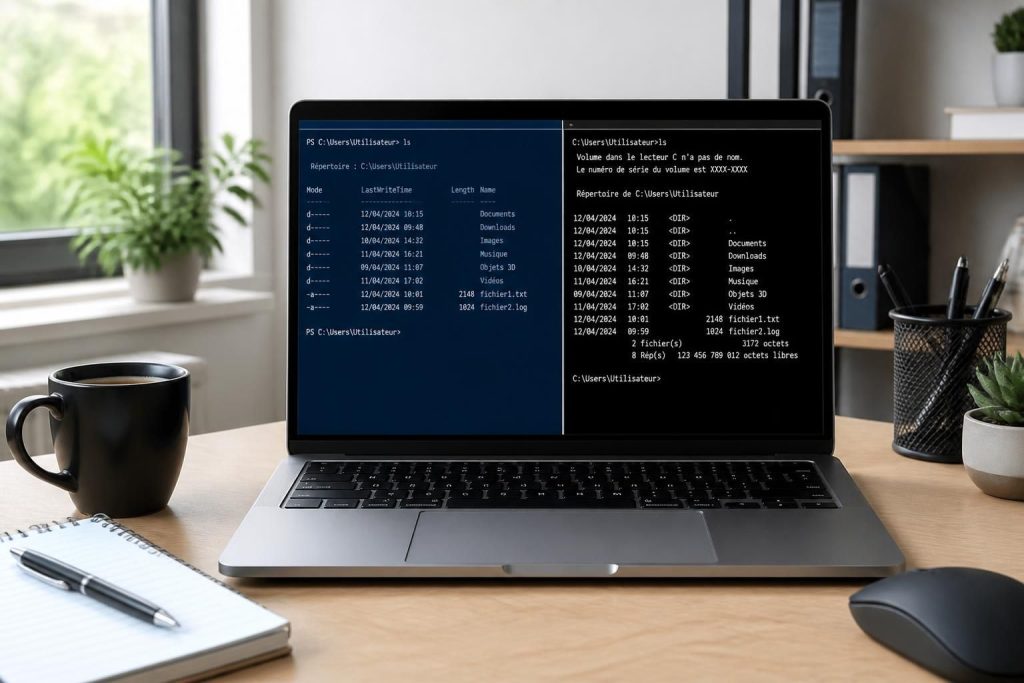
Passer de Linux à Windows ne signifie pas renoncer à ses réflexes de terminal. Pour retrouver la logique de la commande ls, il suffit de connaître les bons équivalents dans PowerShell et CMD, puis d’ajouter quelques options utiles pour améliorer l’affichage fichiers et l’exploration répertoire. Avec les bons repères, le terminal Windows devient vite un outil simple et efficace pour naviguer sans souris.
L’article en bref
Retrouver ses automatismes Linux sur Windows est plus simple qu’il n’y paraît. Entre équivalent dir, alias dans PowerShell et options pratiques, la navigation devient rapide et lisible.
- Repère essentiel : dir remplace ls dans CMD sur Windows
- Réflexe PowerShell : ls agit comme alias de Get-ChildItem
- Affichage avancé : options dir pour voir fichiers cachés
- Usage malin : Windows Terminal simplifie l’exploration quotidienne
L’idée à retenir : quelques commandes suffisent pour retrouver une navigation fluide et fiable sur Windows.
Retrouver la logique de ls sur Windows sans changer ses habitudes
Sur Linux, ls sert à afficher rapidement le contenu d’un dossier. Sous Windows, la logique reste la même, mais les commandes changent selon l’environnement : CMD s’appuie surtout sur dir, tandis que PowerShell propose Get-ChildItem avec un niveau de détail plus riche.
Dans la pratique, beaucoup d’utilisateurs alternent entre les deux selon leurs besoins. Une équipe support, par exemple, peut rester sur CMD pour des vérifications rapides, puis passer à PowerShell lorsqu’il faut filtrer ou automatiser la lecture d’un dossier.
Pourquoi dir reste l’équivalent le plus direct dans CMD
Dans l’Invite de commandes, dir est l’outil le plus proche de la commande ls dans son usage de base. Il affiche les dossiers et les fichiers du répertoire courant, ce qui en fait une solution immédiate pour vérifier un contenu sans apprentissage supplémentaire.
Pour un usage quotidien, c’est souvent la commande la plus simple : elle ne demande ni configuration ni installation. C’est un peu le bon vieux stylo de bureau, discret mais toujours à portée de main quand il faut aller vite.
- dir : liste le contenu du dossier courant
- dir /a : affiche aussi les fichiers cachés
- dir /s : parcourt les sous-dossiers
Ce trio couvre déjà la plupart des besoins courants. Pour aller plus loin, il est utile de comprendre ce que PowerShell apporte en plus.
Utiliser ls dans PowerShell et gagner en confort
PowerShell a l’avantage de parler un langage plus moderne, tout en restant accessible. Bonne nouvelle pour les habitués de Linux : ls fonctionne aussi comme alias de Get-ChildItem, ce qui facilite la transition et réduit la rupture de méthode.
En clair, il est possible de taper ls dans PowerShell pour obtenir une liste de fichiers et de dossiers. Cet équivalent dir est pratique pour celles et ceux qui veulent conserver leurs réflexes sans perdre les capacités avancées du shell.
Ce que Get-ChildItem apporte de plus que dir
Get-ChildItem offre une présentation plus flexible que dir, avec des filtres, des tris et des sorties plus faciles à exploiter dans des scripts. Pour un responsable informatique ou un utilisateur avancé, cette souplesse compte beaucoup dès qu’il faut traiter plusieurs dossiers d’un coup.
Dans un contexte de production, cela peut faire gagner du temps sur des tâches simples comme l’audit d’un répertoire de projet ou le contrôle d’un partage réseau. Le gain n’est pas spectaculaire, mais il est concret : moins d’allers-retours, plus de lisibilité.
| Commande | Environnement | Usage principal | Niveau de détail |
|---|---|---|---|
| dir | CMD | Liste rapide des éléments | Standard |
| ls | PowerShell | Alias pratique pour naviguer | Élevé |
| Get-ChildItem | PowerShell | Listing complet et filtrable | Élevé |
Cette comparaison aide à choisir la commande la plus adaptée au contexte. Le vrai sujet devient alors celui des options et du confort de navigation.
Explorer un répertoire plus vite avec les bonnes options ls
Les options ls ne se limitent pas à Linux : sur Windows, l’idée consiste surtout à enrichir l’affichage fichiers pour voir ce qui compte vraiment. Dans CMD, les variantes de dir permettent d’accéder aux dossiers cachés, aux sous-répertoires et à des vues plus complètes du contenu.
Pour un utilisateur qui range un serveur local, un dossier de projet ou des archives client, cette précision change la lecture. On évite de croire qu’un répertoire est vide alors qu’il contient des éléments masqués ou des structures imbriquées.
Les commandes utiles pour mieux lire les dossiers
Voici une liste simple à garder sous la main pour une exploration répertoire efficace :
- dir : afficher les éléments du dossier courant
- dir /a : inclure les fichiers cachés et système
- dir /s : parcourir aussi les sous-dossiers
- ls dans PowerShell : retrouver un réflexe familier
La bonne pratique consiste à commencer simple, puis à affiner selon le besoin. C’est souvent la différence entre une recherche laborieuse et une lecture claire du système.
Passer d’un shell à l’autre sans perdre de temps
Windows Terminal apporte une vraie continuité entre les environnements, car il permet de regrouper PowerShell, CMD et d’autres shells dans une seule interface. Pour celles et ceux qui jonglent entre plusieurs tâches, ce confort vaut largement le détour.
Un service informatique peut, par exemple, ouvrir un onglet pour la maintenance, un autre pour les vérifications réseau et un troisième pour l’exploration de fichiers. Cette organisation évite de multiplier les fenêtres et garde la navigation plus fluide, surtout quand les dossiers sont nombreux.
Quand installer WSL ou Git Bash peut avoir du sens
Si l’objectif est de retrouver un environnement très proche de Linux, WSL ou Git Bash deviennent des options intéressantes. Elles permettent d’utiliser des commandes Unix plus naturellement, y compris ls, sans réapprendre toute une logique de navigation.
Ce choix dépend toutefois du besoin réel : pour un usage courant sur Windows, PowerShell suffit souvent. Pour un profil technique qui travaille aussi sur des serveurs Linux, c’est un vrai confort de continuité.
Dans certains cas, ce type de passerelle rappelle d’autres usages hybrides, comme l’intégration d’outils métiers entre différents systèmes, à l’image d’un projet de ERP pour la distribution en entreprise ou d’une sauvegarde cloud pensée pour les PME : le bon outil est celui qui s’insère sans casser les habitudes.
Éviter les erreurs courantes lors de l’affichage des fichiers
La ligne de commande reste puissante, mais elle demande un minimum de prudence. Sur Windows, afficher des dossiers système cachés peut être utile pour diagnostiquer un problème, mais supprimer ou modifier des éléments sensibles sans certitude peut perturber le fonctionnement de la machine.
La règle est simple : observer avant d’agir. Une navigation méthodique protège mieux qu’une série de commandes lancées trop vite, surtout quand le répertoire contient des fichiers critiques.
Les bons réflexes pour travailler sereinement
Quelques habitudes suffisent à sécuriser l’usage :
- Vérifier le chemin courant avant toute action importante
- Utiliser l’auto-complétion pour éviter les fautes de frappe
- Contrôler les fichiers cachés sans les modifier à la légère
- Privilégier PowerShell quand un filtrage plus fin est nécessaire
Ces réflexes sont simples, mais ils évitent bien des erreurs. Dans un environnement professionnel, la précision compte autant que la vitesse.
Passer de la curiosité à une vraie maîtrise du terminal Windows
Comprendre l’équivalent de ls sur Windows ouvre la porte à une navigation plus rapide, plus propre et plus fiable. Entre dir dans CMD et Get-ChildItem dans PowerShell, chacun peut trouver un mode de travail adapté à son niveau et à ses habitudes.
Pour aller plus loin, certains lecteurs complètent leur culture technique avec des sujets très concrets, comme les raccourcis clavier utiles au quotidien ou encore les logiques de déplacement de fichiers sous Linux. Les outils changent, mais le principe reste le même : gagner en clarté et en efficacité.
Le plus intéressant n’est pas de mémoriser une longue liste de commandes, mais d’adopter une méthode fiable. Une fois ce socle en place, le terminal Windows cesse d’être intimidant et devient un vrai allié de travail.
Quelle est la commande ls équivalente sur Windows ?
Dans CMD, l’équivalent le plus direct de ls est dir. Dans PowerShell, ls fonctionne aussi, car il s’agit d’un alias de Get-ChildItem.
Peut-on utiliser ls dans CMD ?
Pas nativement. CMD utilise surtout dir, sauf si vous passez par un environnement comme Git Bash ou WSL qui reprend les commandes Unix.
Comment afficher les fichiers cachés sur Windows ?
Dans CMD, dir /a permet d’inclure les fichiers cachés. Dans PowerShell, Get-ChildItem avec les bons paramètres offre un affichage plus complet.
PowerShell est-il meilleur que CMD pour l’exploration de dossiers ?
Pour un usage simple, CMD suffit. Pour filtrer, automatiser ou obtenir un affichage plus riche, PowerShell est généralement plus souple.
Faut-il installer un outil supplémentaire pour retrouver ls ?
Ce n’est pas nécessaire pour un usage courant, car PowerShell propose déjà ls. En revanche, WSL ou Git Bash peuvent être utiles si l’objectif est de travailler comme sous Linux.

Je suis Julien Marceau, rédacteur spécialisé en communication et marketing B2B. J’aide les dirigeants, indépendants et responsables com à y voir clair : de l’objet publicitaire à la campagne digitale, je décortique les méthodes qui marchent, sans jargon ni promesses en l’air. Mon truc : des guides concrets qu’on peut appliquer dès le lendemain.